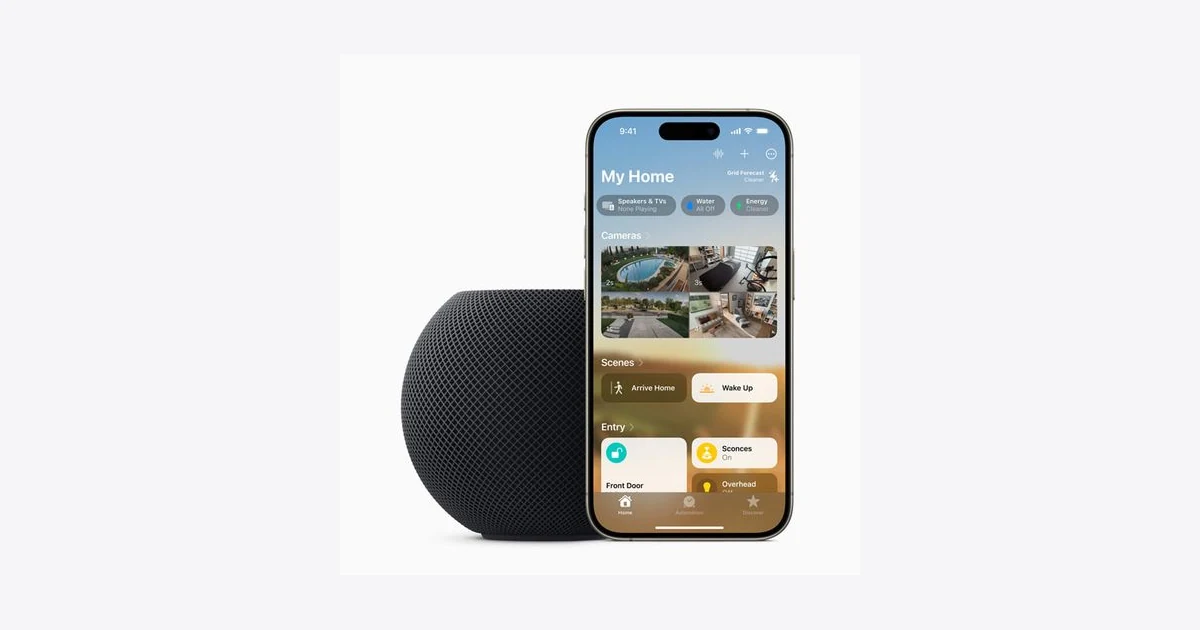
Le HomePod mini et le HomePod de 2e génération intègrent un capteur de température et d’humidité. L’app Maison permet de consulter la valeur actuelle ou de la demander à Siri, mais elle ne transforme pas les relevés du HomePod en une courbe de température détaillée.
Avec Raccourcis et DataJot, vous pouvez enregistrer régulièrement la température mesurée par le HomePod, puis retrouver les variations de la pièce sur plusieurs jours, semaines ou mois.
Quels HomePod mesurent la température ?
Apple indique que les modèles équipés du capteur sont :
- le HomePod mini ;
- le HomePod de 2e génération.
Ils mesurent également l’humidité relative. Le HomePod doit être ajouté à votre domicile, associé à la bonne pièce dans l’app Maison et utiliser une version récente de son logiciel.
Avant de créer un historique, vérifiez que la mesure est disponible. Ouvrez la catégorie Climat dans Maison ou demandez à Siri : « Quelle température fait-il dans le salon ? »
Apple précise dans son guide du HomePod que le capteur a besoin d’un temps d’étalonnage après le démarrage.
Maison affiche-t-elle un historique de température HomePod ?
Maison montre la température actuelle et peut utiliser le capteur dans des automatisations. Sa fonction Activité conserve certains événements pendant 30 jours, notamment pour les serrures, les systèmes d’alarme et les changements de thermostats compatibles avec la température adaptative.
Cet historique d’activité n’est pas une série chronologique des relevés bruts du capteur du HomePod. Il ne répond donc pas à des questions comme :
- jusqu’où la chambre refroidit-elle pendant la nuit ?
- à quelle heure le salon atteint-il sa température maximale ?
- combien de temps faut-il pour retrouver une température confortable ?
- la pièce est-elle plus stable cette semaine que la précédente ?
Pour ces usages, il faut enregistrer les valeurs dans une série dédiée.
Créer une série pour le HomePod dans DataJot
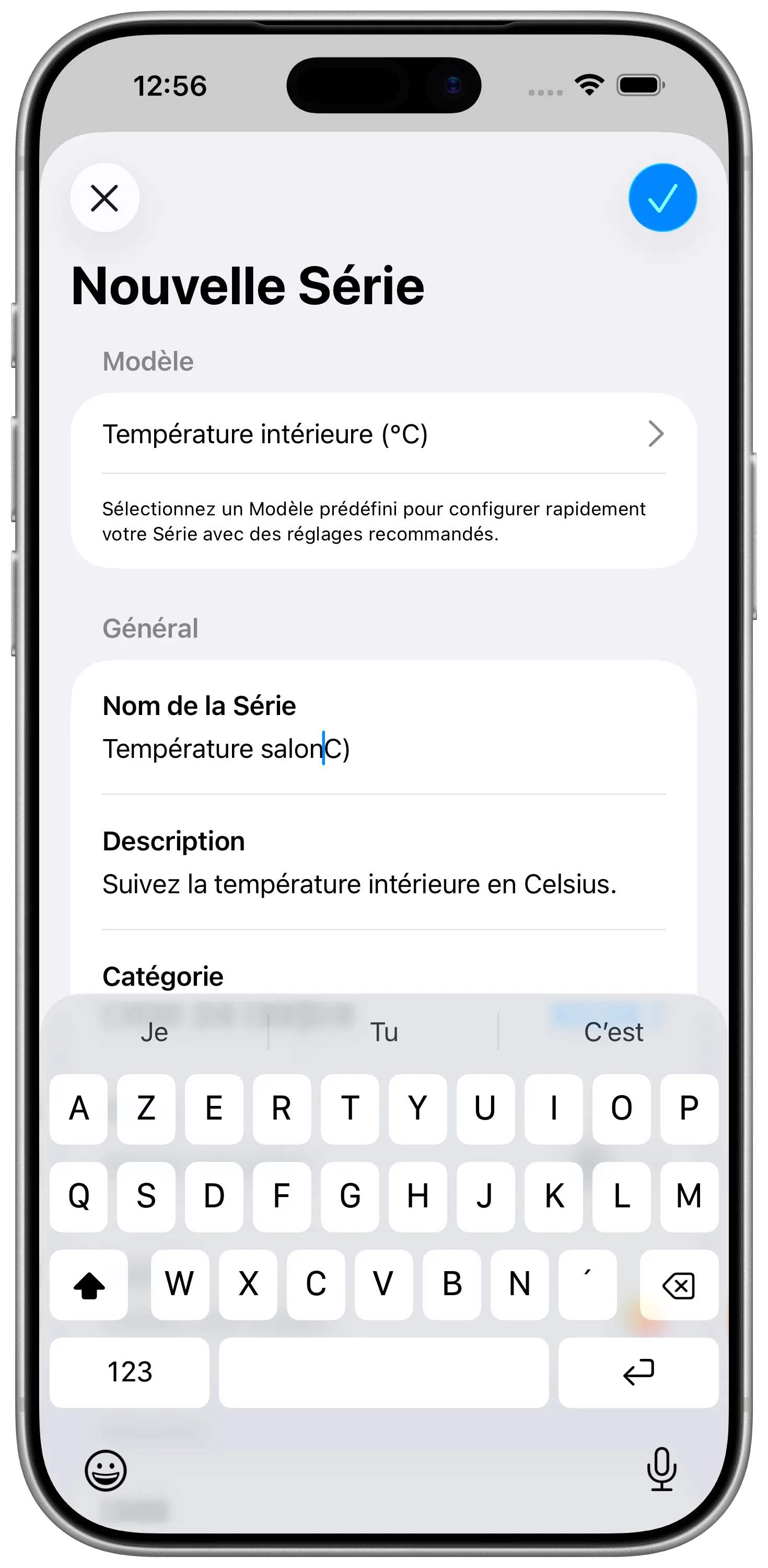
Dans DataJot, créez une série numérique pour la pièce où se trouve le HomePod. Donnez-lui un nom explicite, comme Température salon – HomePod mini, puis choisissez °C ou °F.
Le plus rapide est de partir du modèle Température intérieure. Si vous souhaitez également suivre l’humidité, créez une deuxième série avec le modèle Humidité. Ne mélangez pas les deux mesures dans une même série.
Lire la température du HomePod avec Raccourcis
Créez ensuite un raccourci en deux étapes :
- ajoutez l’action Obtenir l’état de mon domicile et sélectionnez le capteur de température du HomePod ;
- ajoutez l’action DataJot qui enregistre une valeur dans la série créée précédemment.
Utilisez la température renvoyée par Maison comme valeur de la nouvelle mesure. Lancez le raccourci manuellement une première fois, puis ouvrez DataJot pour vérifier qu’un point apparaît dans la bonne série.
Si plusieurs HomePod sont installés, vérifiez soigneusement la pièce et le nom du capteur sélectionné. Une série distincte par pièce rend les comparaisons beaucoup plus fiables.
Pour une procédure plus détaillée dans Raccourcis, consultez Suivre l’historique de température HomeKit avec Raccourcis.
Enregistrer les mesures automatiquement
Une température intérieure évolue assez lentement. Un relevé toutes les 30 ou 60 minutes suffit généralement pour voir les cycles de chauffage, la baisse nocturne et le réchauffement du matin.
Dans Raccourcis, créez une automatisation horaire qui exécute le raccourci d’enregistrement. Pour tester le système :
- commencez avec quelques horaires répartis dans la journée ;
- vérifiez les nouvelles mesures dans DataJot ;
- complétez ensuite les horaires si vous souhaitez une courbe plus fine.
Il est inutile d’enregistrer la valeur toutes les minutes. Des points trop rapprochés augmentent le volume de données sans apporter beaucoup d’information pour une pièce.
Lire l’historique de température
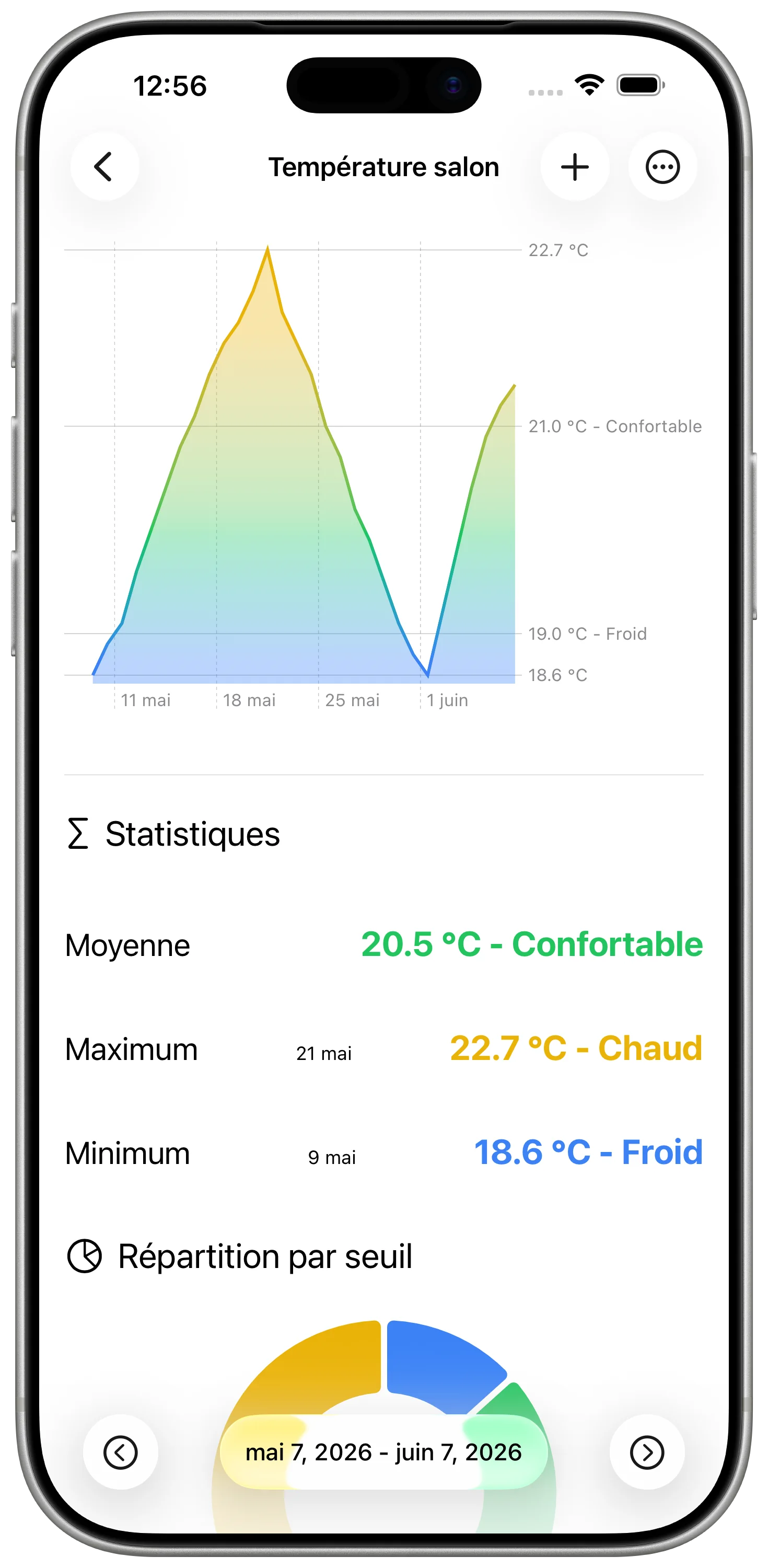
Après quelques jours, le graphique DataJot permet d’observer ce que la valeur instantanée de Maison ne montre pas :
- les minima et maxima de chaque période ;
- les cycles de chauffage ;
- la baisse de température pendant la nuit ;
- l’effet d’une fenêtre ouverte ;
- les différences entre plusieurs pièces équipées de HomePod.
Les statistiques donnent aussi une moyenne pour la période sélectionnée. Avec DataJot 1.5, vous pouvez parcourir les périodes précédentes directement dans le graphique et passer rapidement d’une semaine à l’autre.
Tenir compte des limites du capteur
Apple indique que la mesure est optimisée pour les environnements domestiques intérieurs, autour de 15 à 30 °C et de 30 à 70 % d’humidité relative.
La précision peut diminuer lorsque le HomePod diffuse du son à volume élevé pendant une longue durée. Après un redémarrage, laissez également le capteur s’étalonner avant d’interpréter la première valeur.
Le graphique est donc surtout utile pour observer des tendances et comparer des périodes dans une même pièce. Il ne remplace pas un instrument de mesure étalonné pour un usage professionnel.
En bref
Le HomePod mini et le HomePod de 2e génération fournissent la température actuelle d’une pièce. Raccourcis peut transmettre cette valeur à DataJot afin de construire l’historique qui manque pour analyser les nuits, les cycles de chauffage et les différences entre les pièces.
Le visuel de bannière provient d’Apple Newsroom. Les informations sur les capteurs et leurs limites sont issues de l’Assistance Apple et de sa documentation sur l’activité de l’app Maison.