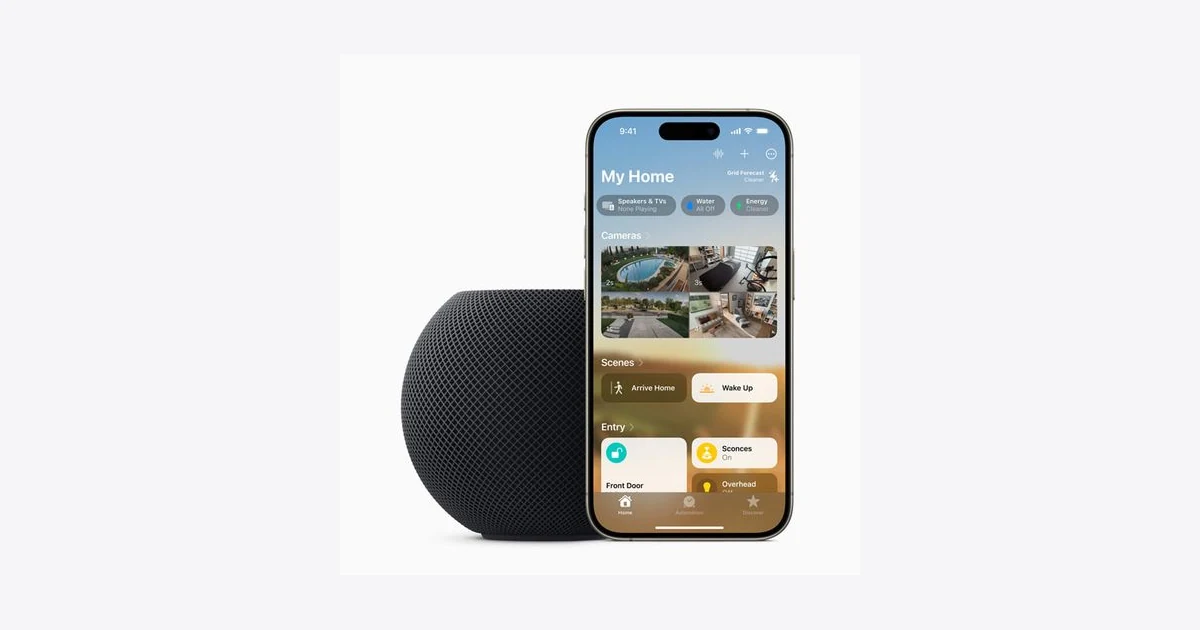
El HomePod mini y el HomePod de 2ª generación integran un sensor de temperatura y humedad. La app Casa te permite ver el valor actual o pedírselo a Siri, pero no transforma las lecturas del HomePod en una curva de temperatura detallada.
Con Atajos y DataJot, puede registrar periódicamente la temperatura medida por el HomePod y luego encontrar las variaciones en la habitación durante varios días, semanas o meses.
¿Qué HomePod mide la temperatura?
Apple indica que los modelos equipados con el sensor son:
- el HomePod mini;
- la segunda generación HomePod.
También miden la humedad relativa. El HomePod debe agregarse a su hogar, asociarse con la habitación correcta en la aplicación Hogar y usar una versión reciente de su software.
Antes de crear un historial, verifique que la métrica esté disponible. Abra la categoría Clima en Inicio o pregúntele a Siri: "¿Cuál es la temperatura en la sala de estar?" »
Apple especifica en su guía HomePod que el sensor necesita un tiempo de calibración después del inicio.
¿La app Casa muestra un historial de temperatura del HomePod?
Home muestra la temperatura actual y puede utilizar el sensor en automatizaciones. Su función Actividad almacena ciertos eventos durante 30 días, incluidos bloqueos, sistemas de alarma y cambios de termostato compatibles con temperatura adaptativa.
Este historial de actividad no es una serie temporal de lecturas sin procesar del sensor del HomePod. Por lo tanto, no responde preguntas como:
- ¿Qué tan fría hace la habitación durante la noche?
- ¿A qué hora el salón alcanza su temperatura máxima?
- ¿Cuánto tiempo se tarda en volver a una temperatura confortable?
- ¿La moneda es más estable esta semana que la anterior?
Para estos usos, los valores deberán registrarse en una serie dedicada.
Crear una serie para el HomePod en DataJot
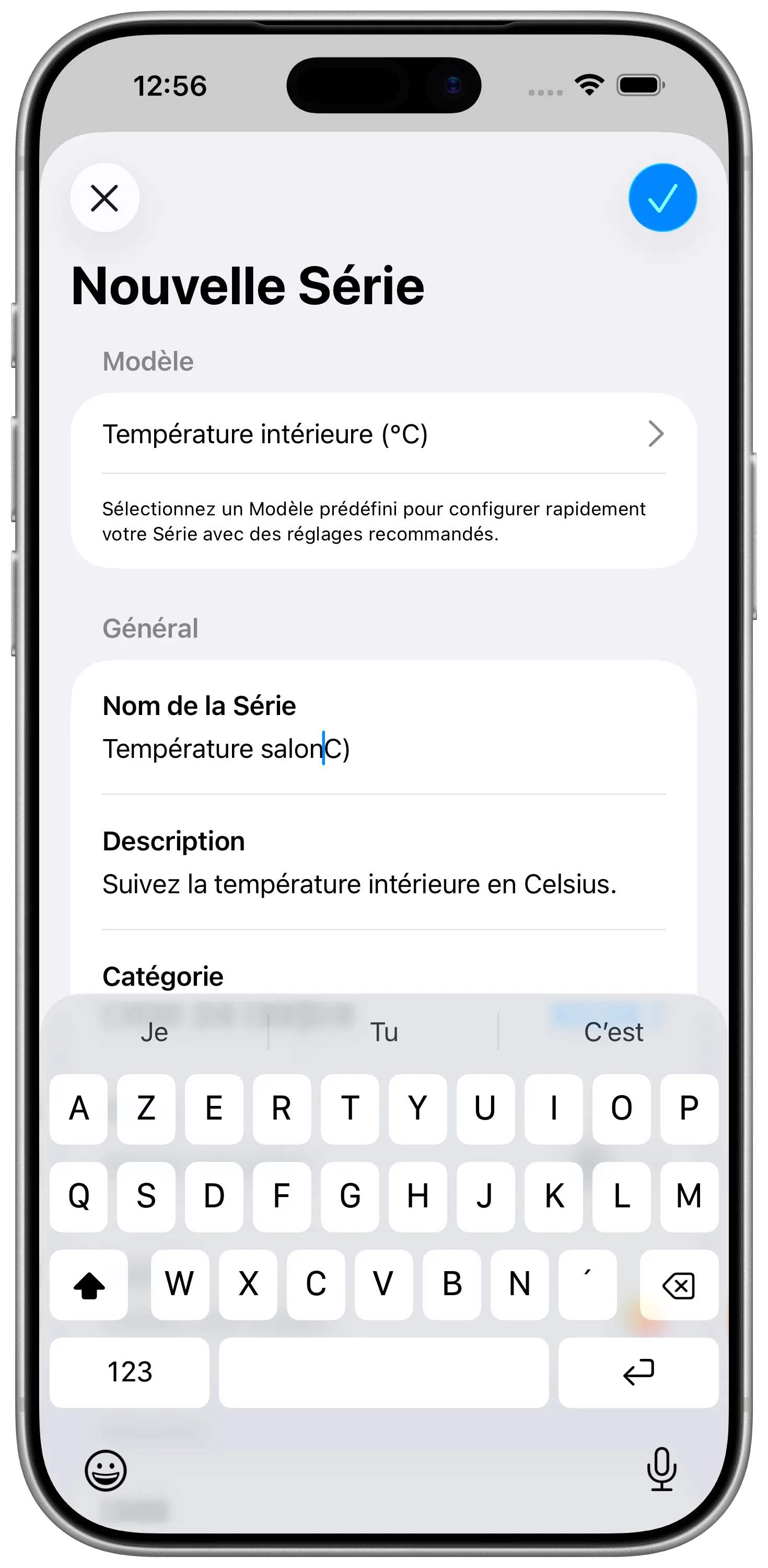
En DataJot, cree una serie de números para la habitación donde se encuentra el HomePod. Asígnale un nombre significativo, como Temperatura de la sala de estar – HomePod mini, luego elige °C o °F.
Lo más rápido es comenzar desde el modelo Temperatura interior. Si también desea realizar un seguimiento de la humedad, cree una segunda serie con la plantilla Humedad. No mezclar las dos medidas en la misma serie.
Consultar la temperatura del HomePod con Atajos
Luego crea un atajo en dos pasos:
- agregue la acción Obtener el estado de mi hogar y seleccione el sensor de temperatura HomePod;
- agregue la acción DataJot que guarda un valor en la serie creada anteriormente.
Utilice la temperatura devuelta por Home como valor para la nueva medición. Inicie el atajo manualmente la primera vez, luego abra DataJot para verificar que aparezca un punto en la serie correcta.
Si se instalan varios HomePod, verifique cuidadosamente la pieza y el nombre del sensor seleccionado. Una serie separada por pieza hace que las comparaciones sean mucho más fiables.
Para ver un procedimiento más detallado en Atajos, consulta Registrar el historial de temperatura de HomeKit con Atajos.
Guardar medidas automáticamente
La temperatura interior cambia bastante lentamente. Una lectura cada 30 o 60 minutos suele ser suficiente para ver los ciclos de calefacción, el descenso nocturno y el calentamiento matutino.
En Atajos, cree una automatización de tiempo que ejecute el atajo de grabación. Para probar el sistema:
- comience con algunas veces repartidas a lo largo del día;
- comprobar las nuevas medidas en DataJot;
- Luego completa los horarios si quieres una curva más fina.
No es necesario registrar el valor cada minuto. Los puntos que están demasiado juntos aumentan el volumen de datos sin proporcionar mucha información por parte.
Consultar el historial de temperatura
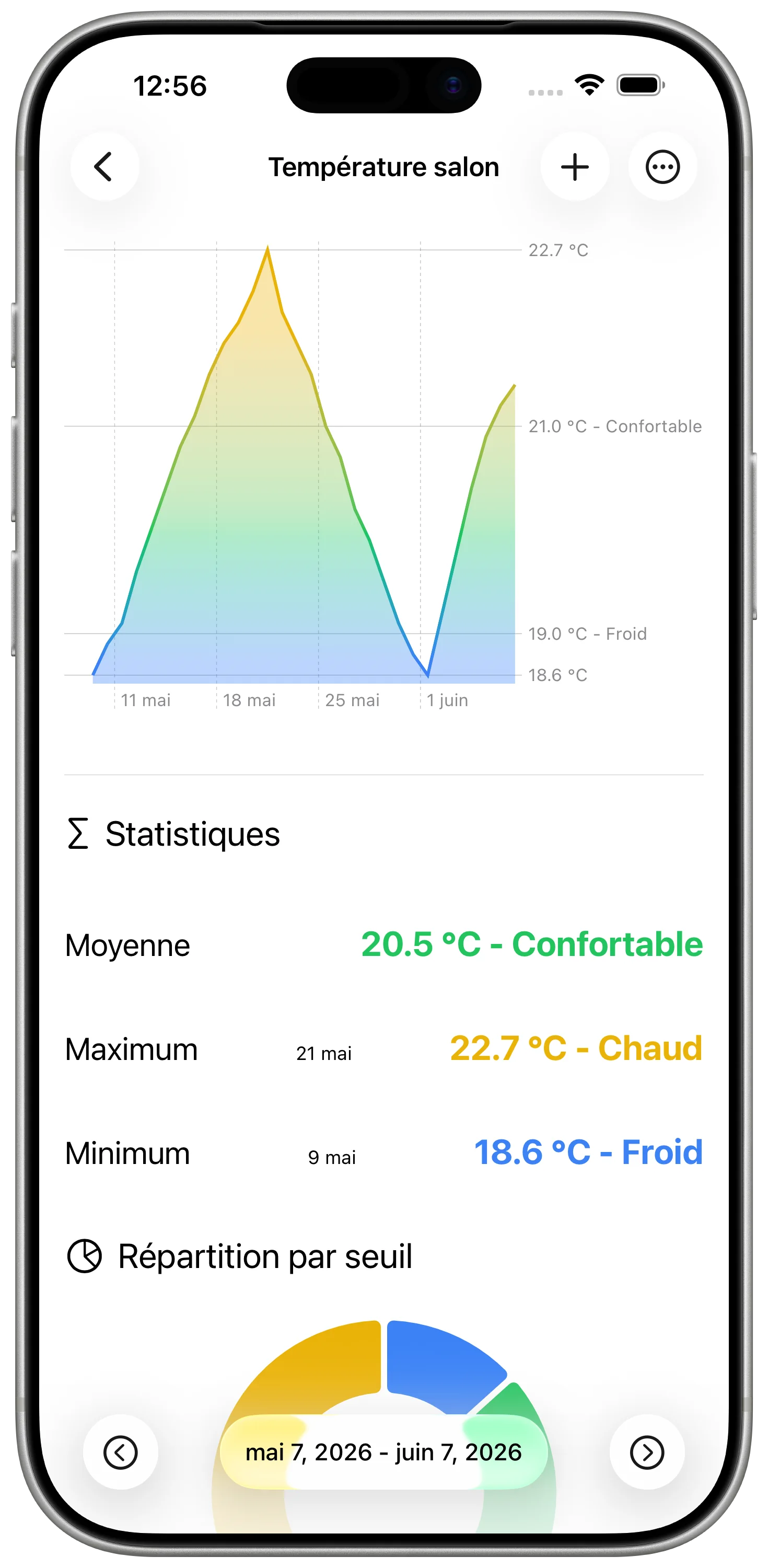
Después de unos días, el gráfico DataJot permite observar lo que el valor instantáneo de House no muestra:
- los mínimos y máximos de cada período;
- ciclos de calentamiento;
- el descenso de la temperatura durante la noche;
- el efecto de una ventana abierta;
- las diferencias entre varias salas equipadas con HomePod.
Las estadísticas también dan un promedio para el período seleccionado. Con DataJot 1.5, puede explorar períodos anteriores directamente en el gráfico y pasar rápidamente de una semana a la siguiente.
Tener en cuenta los límites del sensor
Apple afirma que la medición está optimizada para entornos domésticos interiores, alrededor de 15 a 30 °C y 30 a 70 % de humedad relativa.
La precisión puede disminuir cuando el HomePod reproduce audio a un volumen alto durante mucho tiempo. Después de reiniciar, también permita que el sensor se calibre antes de interpretar el primer valor.
Por tanto, el gráfico es especialmente útil para observar tendencias y comparar períodos en la misma habitación. No reemplaza un instrumento de medición calibrado para uso profesional.
En breve
El HomePod mini y el HomePod de segunda generación proporcionan la temperatura actual de una habitación. Los atajos pueden pasar este valor a DataJot para crear el historial que falta para analizar noches, ciclos de calefacción y diferencias entre habitaciones.
La imagen del banner proviene de Apple Newsroom. La información sobre los sensores y sus limitaciones proviene de Soporte de Apple y su documentación sobre Actividad de la aplicación de inicio.