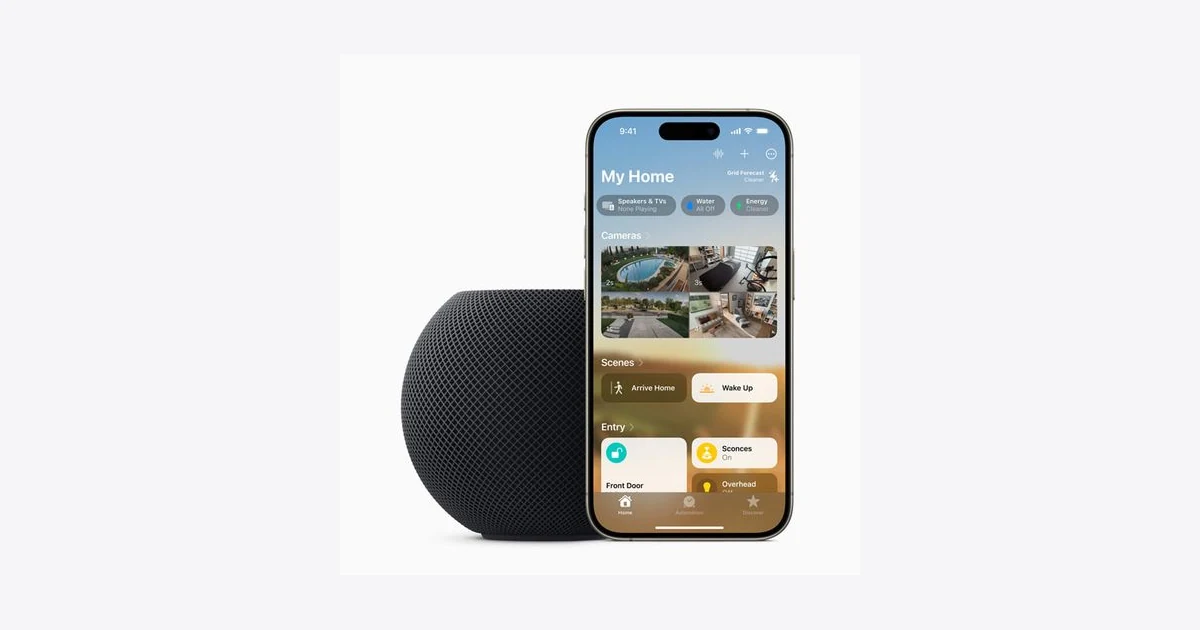
Der HomePod mini und der HomePod (2. Generation) besitzen Temperatur- und Feuchtigkeitssensoren. Die Home-App zeigt den aktuellen Wert an und Siri kann ihn nennen, aber die Messungen des HomePod werden nicht als detailliertes Temperaturdiagramm dargestellt.
Mit Kurzbefehlen und DataJot kannst du die vom HomePod gemessene Temperatur regelmäßig speichern und die Veränderungen eines Raums über Tage, Wochen oder Monate auswerten.
Welche HomePod-Modelle messen die Temperatur?
Apple nennt zwei Modelle mit Temperatur- und Feuchtigkeitssensor:
- den HomePod mini;
- den HomePod (2. Generation).
Der HomePod muss deinem Zuhause hinzugefügt, in der Home-App dem richtigen Raum zugeordnet und mit aktueller Software betrieben werden.
Prüfe vor dem Anlegen eines Verlaufs, ob der Messwert verfügbar ist. Öffne in Home die Kategorie Klima oder frage Siri: „Wie warm ist es im Wohnzimmer?“
Apple weist im HomePod-Benutzerhandbuch darauf hin, dass der Sensor nach dem Start etwas Zeit für die Kalibrierung benötigt.
Speichert Apple Home einen HomePod-Temperaturverlauf?
Home zeigt die aktuelle Temperatur und kann den Sensor für Automationen verwenden. Der Aktivitätsverlauf speichert bestimmte Ereignisse 30 Tage lang, darunter Ereignisse von Schlössern, Alarmanlagen und Thermostaten mit Unterstützung für „Adaptive Temperatur“.
Der Aktivitätsverlauf ist jedoch keine Zeitreihe der unverarbeiteten HomePod-Messwerte. Er beantwortet daher keine Fragen wie:
- Wie kalt wird das Schlafzimmer in der Nacht?
- Wann erreicht das Wohnzimmer seine höchste Temperatur?
- Wie lange dauert es bis zu einer angenehmen Temperatur?
- Ist der Raum diese Woche stabiler als in der vorherigen?
Dafür müssen die Messwerte in einer eigenen Serie gespeichert werden.
Eine HomePod-Serie in DataJot anlegen
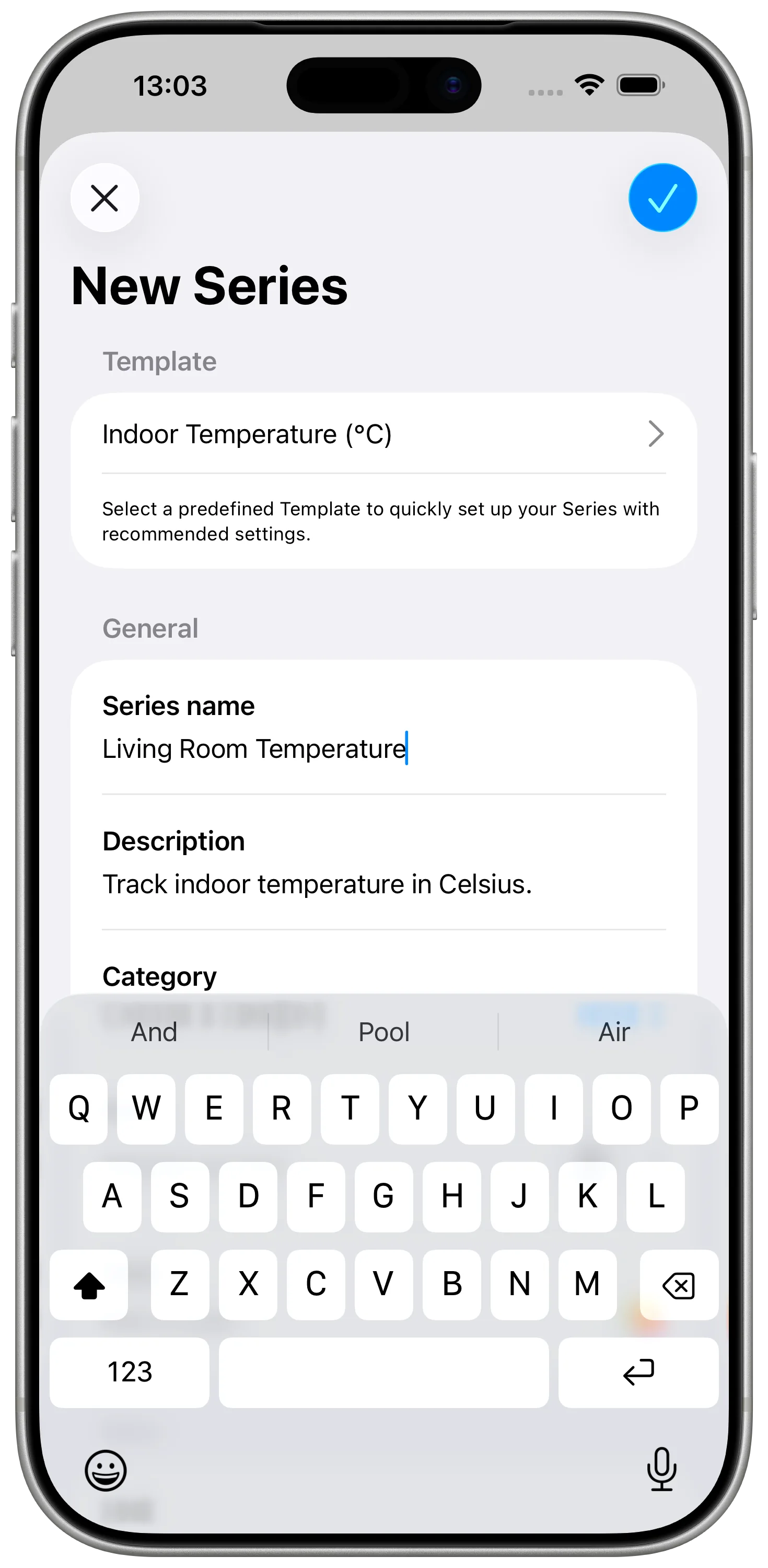
Erstelle in DataJot eine numerische Serie für den Raum, in dem der HomePod steht. Verwende einen eindeutigen Namen wie Wohnzimmertemperatur – HomePod mini und wähle Celsius oder Fahrenheit.
Am schnellsten geht es mit der Vorlage Innentemperatur. Wenn du auch die Luftfeuchtigkeit verfolgen möchtest, lege mit der Vorlage Luftfeuchtigkeit eine zweite Serie an. Vermische beide Messwerte nicht in einer Serie.
Die HomePod-Temperatur mit Kurzbefehlen lesen
Erstelle einen Kurzbefehl mit zwei Schritten:
- füge Status meines Zuhauses abrufen hinzu und wähle den Temperatursensor des HomePod aus;
- füge die DataJot-Aktion hinzu, die einen Wert in der zuvor erstellten Serie speichert.
Nutze die von Home zurückgegebene Temperatur als Wert für die neue Messung. Führe den Kurzbefehl zunächst manuell aus und prüfe anschließend in DataJot, ob ein Punkt in der richtigen Serie erscheint.
Bei mehreren HomePod-Geräten solltest du Raum und Sensorname sorgfältig kontrollieren. Eine eigene Serie pro Raum macht spätere Vergleiche deutlich zuverlässiger.
Eine ausführlichere Anleitung findest du unter HomeKit-Temperaturverlauf mit Kurzbefehlen aufzeichnen.
Messwerte automatisch speichern
Die Innentemperatur verändert sich langsam. Eine Messung alle 30 oder 60 Minuten reicht normalerweise aus, um Heizzyklen, nächtliche Abkühlung und das Aufwärmen am Morgen sichtbar zu machen.
Erstelle in Kurzbefehle zeitbasierte Automationen, die den Aufzeichnungs-Kurzbefehl starten. So testest du die Einrichtung:
- beginne mit einigen über den Tag verteilten Zeitpunkten;
- prüfe die neuen Messungen in DataJot;
- ergänze später weitere Zeiten, wenn du ein feineres Diagramm möchtest.
Eine Aufzeichnung in jeder Minute bringt kaum Vorteile. Zu häufige Punkte erhöhen die Datenmenge, ohne für einen Raum wesentlich mehr Informationen zu liefern.
Den Temperaturverlauf auswerten
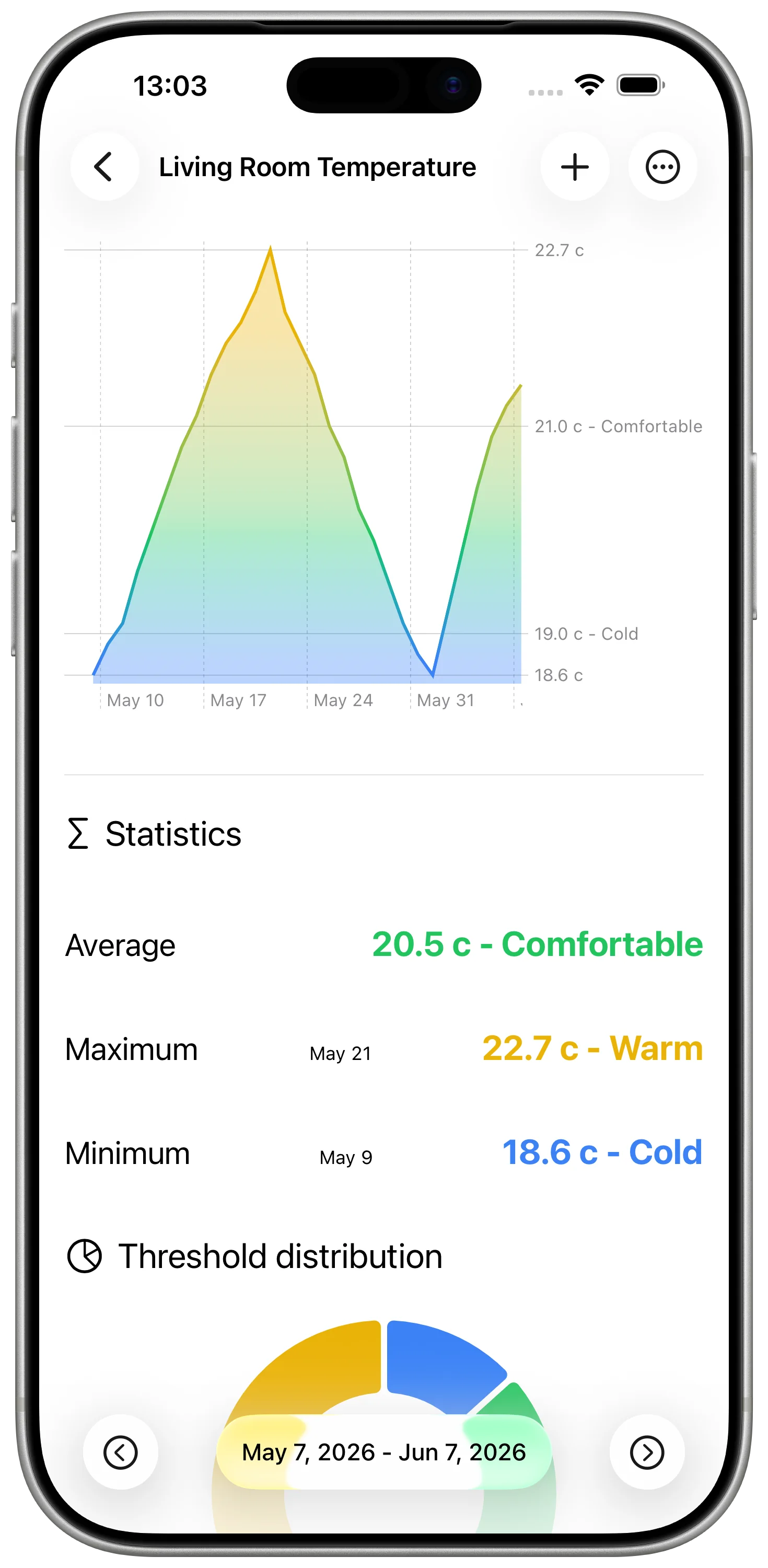
Nach einigen Tagen zeigt das DataJot-Diagramm, was ein aktueller Home-Messwert nicht erkennen lässt:
- Minimal- und Maximalwerte jeder Periode;
- Heizzyklen;
- die nächtliche Abkühlung;
- die Auswirkungen eines geöffneten Fensters;
- Unterschiede zwischen Räumen mit HomePod.
Die Statistiken zeigen außerdem den Durchschnitt der gewählten Periode. Mit DataJot 1.5 kannst du frühere Zeiträume direkt im Diagramm durchsehen und schnell zwischen Wochen wechseln.
Die Grenzen des Sensors berücksichtigen
Laut Apple ist die Messung für Innenräume in Wohnumgebungen bei ungefähr 15 bis 30 °C und 30 bis 70 % relativer Luftfeuchtigkeit optimiert.
Die Genauigkeit kann sinken, wenn der HomePod über längere Zeit Audio mit hoher Lautstärke wiedergibt. Nach einem Neustart solltest du dem Sensor außerdem Zeit zur Kalibrierung geben, bevor du den ersten Wert interpretierst.
Das Diagramm eignet sich daher vor allem dazu, Trends zu erkennen und Zeiträume im selben Raum zu vergleichen. Es ersetzt kein kalibriertes professionelles Messgerät.
Kurz gesagt
HomePod mini und HomePod (2. Generation) liefern die aktuelle Raumtemperatur. Kurzbefehle kann diesen Wert an DataJot übergeben und so den Verlauf aufbauen, den du für die Analyse von Nächten, Heizzyklen und Raumunterschieden benötigst.
Das Bannerbild stammt aus dem Apple Newsroom. Informationen über Sensoren und Messgrenzen stammen aus dem HomePod-Benutzerhandbuch und Apples Dokumentation zum Aktivitätsverlauf in Home.