HomeKit muestra la temperatura actual de una habitación, pero la app Casa permanece enfocada en el momento presente. Te permite saber si ahora hace 19°C en el salón, no saber a qué hora se enfría la habitación, cuánto tarda en volver a calentarse o si una habitación permanece estable durante la noche.
DataJot convierte estas lecturas de HomeKit en una serie temporal. Con Atajos puedes consultar periódicamente el valor de un sensor y guardarlo en DataJot.
Esta guía comienza con una temperatura, pero la misma lógica también funciona para la humedad, la calidad del aire, el brillo u otras mediciones digitales expuestas por HomeKit.
Lo que no ofrece la app Casa
La app Casa es conveniente para ver el estado actual de una casa. Muestra sensores, activa automatismos y controla accesorios.
Lo que realmente no proporciona:
- un gráfico de temperatura habitación por habitación;
- un historial simple por día o por semana;
- una comparación entre dos habitaciones durante varios días;
- un registro utilizable de mediciones de sensores.
Un valor instantáneo dice lo que está sucediendo ahora. Una historia muestra cómo se comporta la moneda.
Qué vamos a implementar
Al final de la guía, tendrás:
- una serie DataJot para un sensor HomeKit;
- un atajo que lee el valor del sensor;
- una automatización que lanza este atajo periódicamente;
- un gráfico de temperatura visible en DataJot.
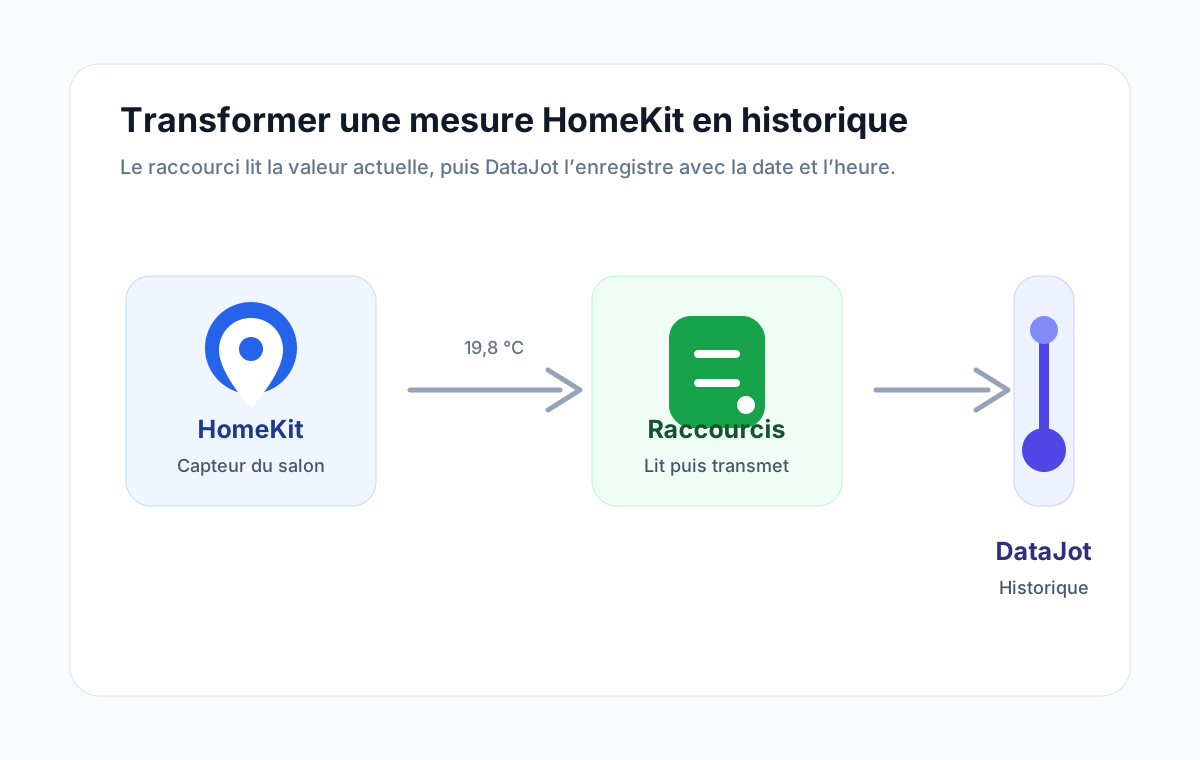
El flujo es simple:
HomeKit sigue siendo la fuente de la medición. Los atajos tienen valor. DataJot mantiene y muestra el historial.
Requisitos previos
Antes de comenzar, verifique que tenga:
- un sensor compatible con HomeKit que indica una temperatura;
- este sensor configurado en la app Casa;
- la aplicación Atajos en iPhone o iPad;
- DataJot instalado en el mismo dispositivo;
- iCloud activado si desea buscar el historial en varios dispositivos Apple.
Para la primera prueba, utilice sólo un sensor. Una vez que el atajo escribe el valor correcto en la serie correcta, duplicarlo para otra parte es sencillo.
Paso 1: crear la serie en DataJot
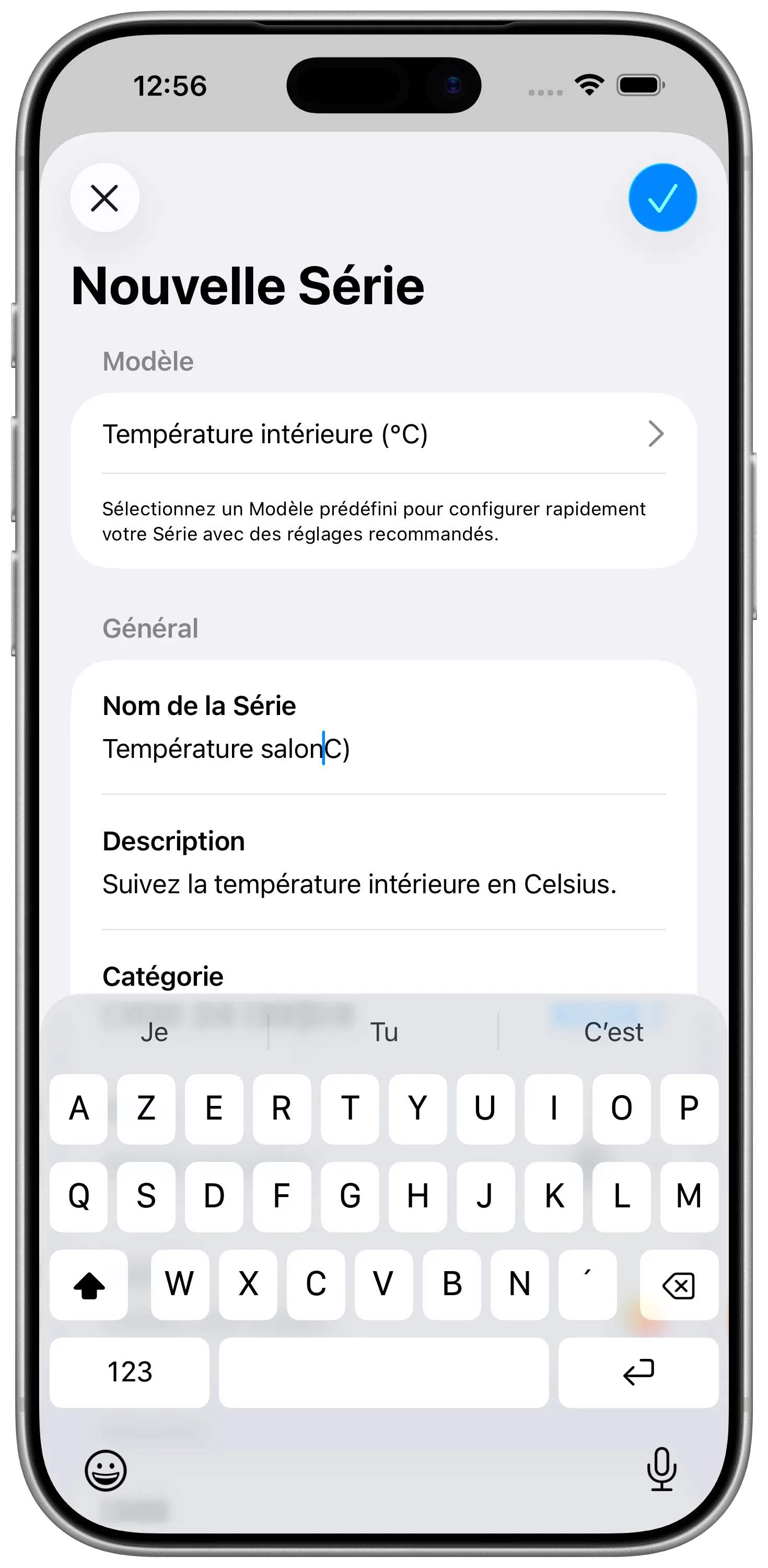
Abra DataJot y cree dónde se almacenarán las mediciones de HomeKit.
- Crea una nueva serie.
- Nómbrelo según la habitación o sensor registrado.
- Elija una unidad de temperatura, como °C o °F.
- Guarde la serie.
Si acabas de empezar con DataJot, consulta cómo crear una serie y entiende la función de las unidades.
Puede comenzar desde una plantilla en serie, por ejemplo Temperatura interior o Temperatura exterior, y luego cambiarle el nombre de la habitación. También puedes configurar la serie completamente tú mismo si quieres elegir la unidad, el tipo de gráfico y las opciones de visualización.
El nombre es importante: el atajo guardará los valores de esta serie. Si sigues otra parte más adelante, crea otra serie en lugar de reutilizar la misma.
Paso 2: crear el atajo de HomeKit
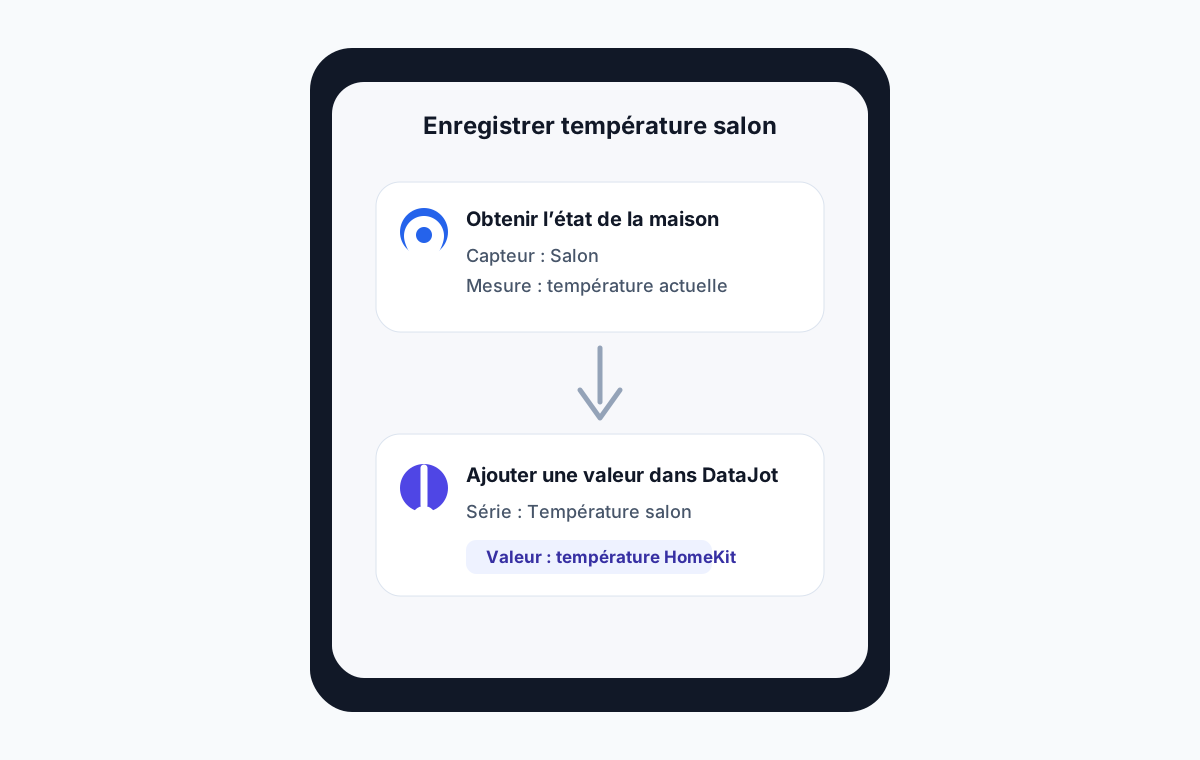
El atajo debería hacer dos cosas: leer un valor de HomeKit y luego agregarlo a DataJot.
- Abra Atajos.
- Cree un nuevo atajo.
- Agregue una acción HomeKit que recupere el estado de la vivienda o de un accesorio.
- Seleccione el sensor y su valor de temperatura.
- Agregue la acción DataJot que agrega un valor a una serie.
- Elige tu serie de temperaturas.
- Utilice el valor HomeKit como valor para guardar.
- Nombra el atajo explícitamente.
El punto importante es la transferencia de valor entre las dos acciones. El número leído de HomeKit debe ser el enviado a DataJot.
Paso 3: probar el atajo
Antes de automatizar, inicie el atajo una vez manualmente.
- Ejecute el atajo.
- Espere a que se complete la ejecución.
- Abra DataJot.
- Verificar que aparezca un punto en la serie.
Si no aparece nada, verifique el sensor seleccionado, la serie DataJot y la variable pasada a la acción DataJot.
Paso 4: automatizar las mediciones
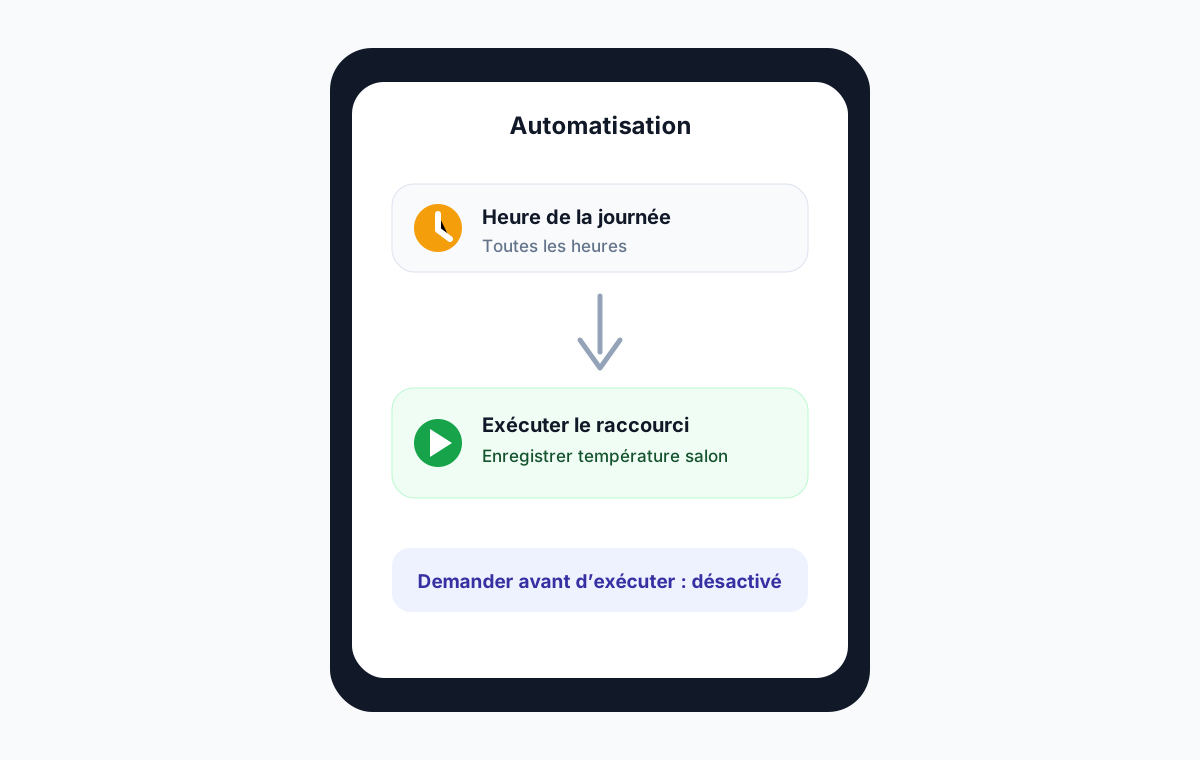
Cuando el atajo funcione, cree una automatización personal en Atajos.
- Abra la pestaña Automatización.
- Cree una nueva automatización personal.
- Elija un activador de tiempo.
- Agregue Ejecutar atajo.
- Seleccione su atajo de temperatura.
- Desactive el mensaje de confirmación si iOS lo permite.
Para la temperatura ambiente, una medición cada 30 o 60 minutos suele ser suficiente para ver los ciclos de calefacción, el descenso nocturno y el ascenso matutino.
Paso 5: consultar el historial
Después de unas horas o días, abre la serie en DataJot y mira la curva.
Para observar:
- una caída regular durante la noche;
- un lento aumento por la mañana;
- una caída rápida cuando se abre una ventana;
- una habitación más inestable que otra;
- una clara diferencia entre dos áreas de vivienda.
Estos patrones muestran cuándo cambia la habitación, no solo lo que muestra el sensor ahora.
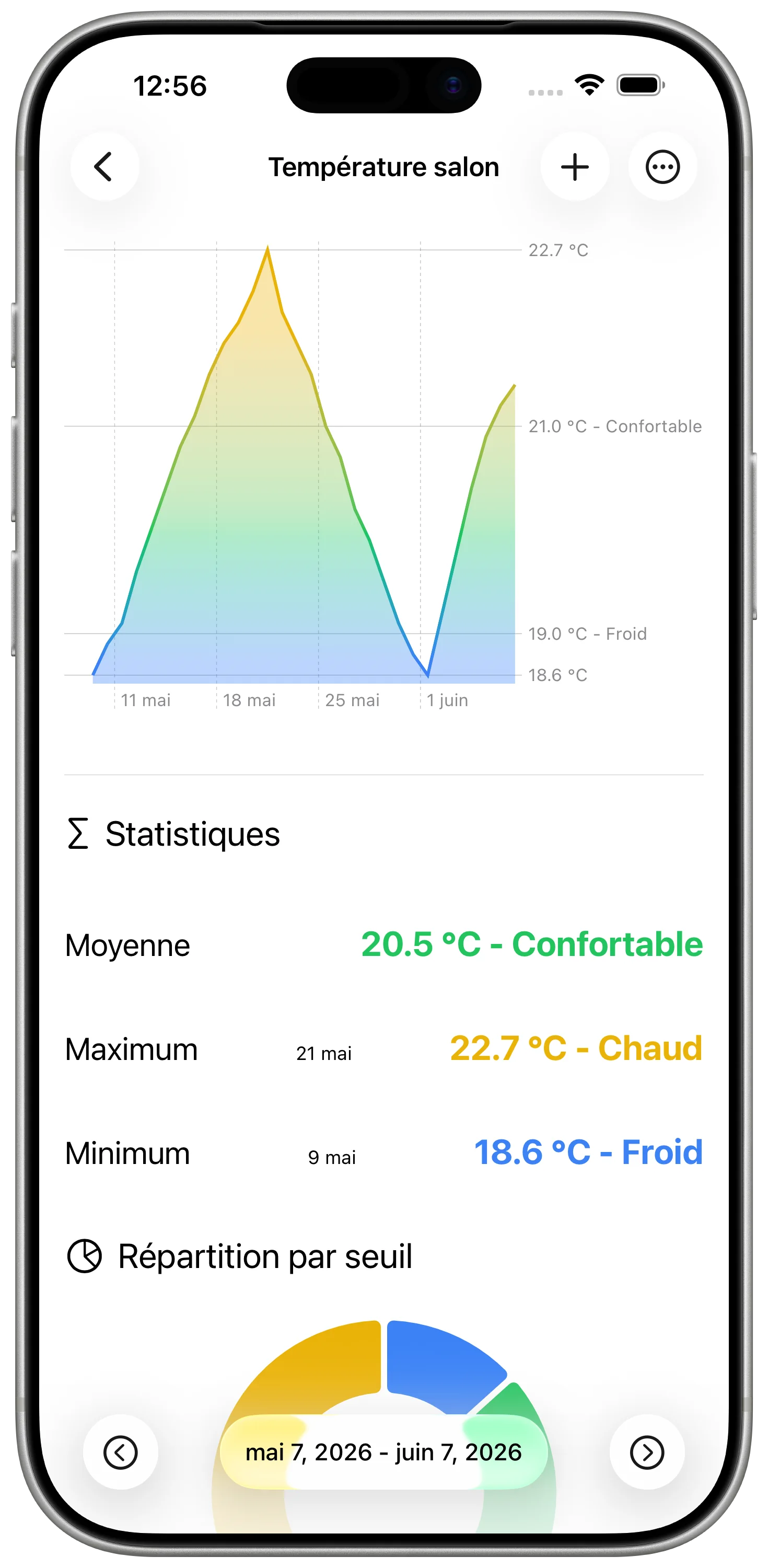
Llega más lejos con la humedad y la calidad del aire
La misma lógica HomeKit + Atajos funciona para otras mediciones:
- humedad en el baño;
- calidad del aire interior;
- nivel de CO2;
- brillo;
- temperatura exterior.
Los modelos más cercanos son Humedad y Calidad del aire interior. Si su sensor muestra una medición más específica, cree una serie personalizada.
For more focused guides, see Track Apple Home temperature history, Create a HomeKit temperature graph, Does HomeKit keep a sensor log?, Create a sensor history HomeKit y Seguimiento de la humedad y la calidad del aire con HomeKit.
En breve
HomeKit proporciona el valor actual de los sensores, pero no un historial útil. Al conectar HomeKit, Atajos y DataJot puedes registrar medidas automáticamente y consultarlas en gráficos.
Por otra parte, duplica el atajo y simplemente cambia el sensor HomeKit y serie DataJot.