HomeKit affiche la température actuelle d'une pièce, mais l'app Maison reste centrée sur l'instant présent. Elle permet de savoir s'il fait 19 °C dans le salon maintenant, pas de comprendre à quelle heure la pièce refroidit, combien de temps elle met à remonter en température, ou si une chambre reste stable pendant la nuit.
DataJot permet de transformer ces relevés HomeKit en série temporelle. Avec Raccourcis, vous pouvez lire régulièrement la valeur d'un capteur et l'enregistrer dans DataJot.
Ce guide part d'une température, mais la même logique fonctionne aussi pour l'humidité, la qualité de l'air, la luminosité ou d'autres mesures numériques exposées par HomeKit.
Ce que l'app Maison ne donne pas
L'app Maison est pratique pour consulter l'état actuel d'un logement. Elle affiche les capteurs, déclenche des automatisations et pilote les accessoires.
Ce qu'elle ne fournit pas vraiment :
- un graphique de température pièce par pièce ;
- un historique simple par jour ou par semaine ;
- une comparaison entre deux pièces sur plusieurs jours ;
- un journal exploitable des mesures du capteur.
Une valeur instantanée dit ce qui se passe maintenant. Un historique montre comment la pièce se comporte.
Ce que l'on va mettre en place
À la fin du guide, vous aurez :
- une série DataJot pour un capteur HomeKit ;
- un raccourci qui lit la valeur du capteur ;
- une automatisation qui lance ce raccourci régulièrement ;
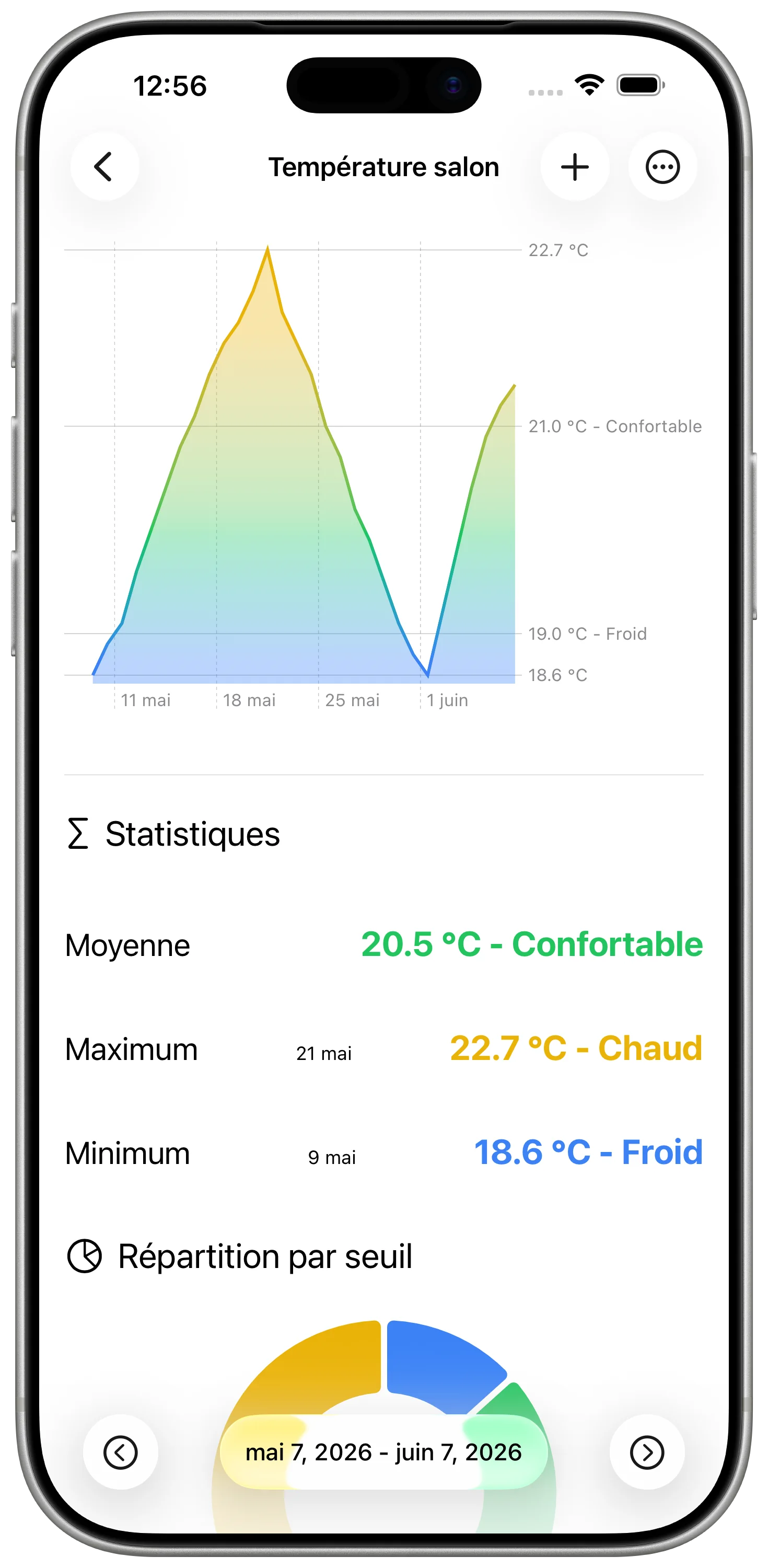
- un graphique de température consultable dans DataJot.
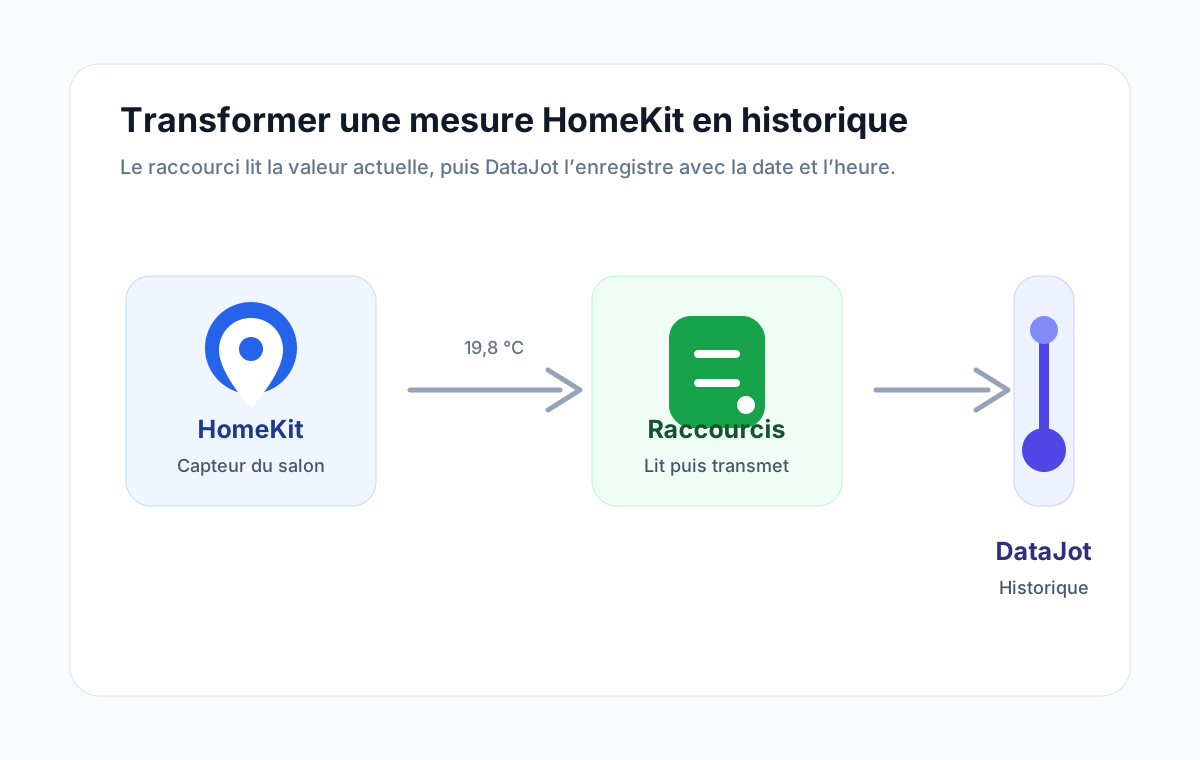
Le flux est simple :
HomeKit reste la source de la mesure. Raccourcis transporte la valeur. DataJot conserve et affiche l'historique.
Prérequis
Avant de commencer, vérifiez que vous avez :
- un capteur compatible HomeKit qui expose une température ;
- ce capteur configuré dans l'app Maison ;
- l'app Raccourcis sur iPhone ou iPad ;
- DataJot installé sur le même appareil ;
- iCloud activé si vous voulez retrouver l'historique sur plusieurs appareils Apple.
Pour le premier essai, utilisez un seul capteur. Une fois que le raccourci écrit la bonne valeur dans la bonne série, le dupliquer pour une autre pièce est simple.
Étape 1 : créer la série dans DataJot
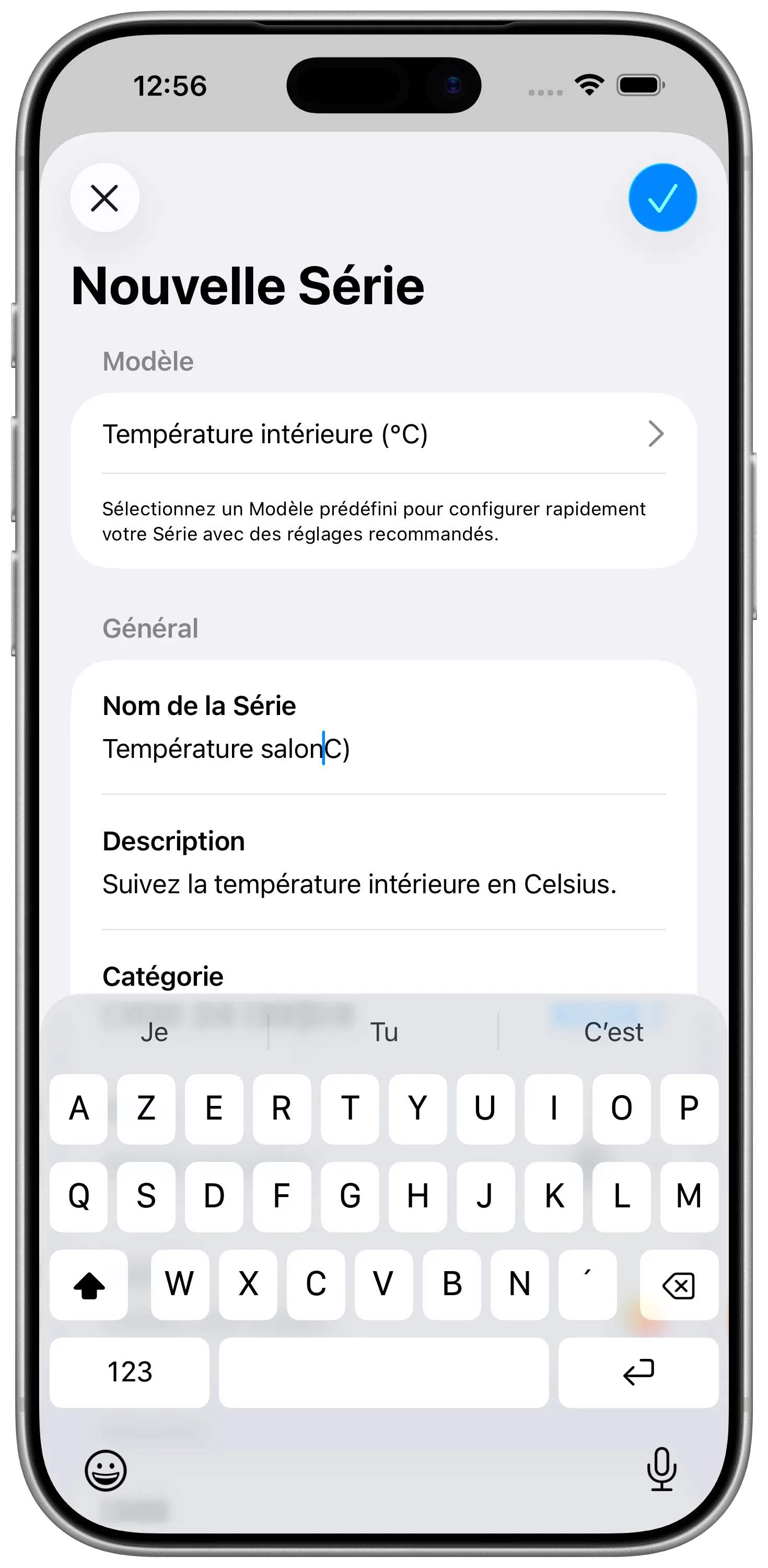
Ouvrez DataJot et créez l'endroit où les mesures HomeKit seront stockées.
- Créez une nouvelle série.
- Nommez-la selon la pièce ou le capteur enregistré.
- Choisissez une unité de température, comme °C ou °F.
- Enregistrez la série.
Si vous découvrez DataJot, consultez la documentation pour créer une série et comprendre le rôle des unités.
Vous pouvez partir d'un modèle de série, par exemple Température intérieure ou Température extérieure, puis le renommer pour la pièce. Vous pouvez aussi configurer entièrement la série vous-même si vous voulez choisir l'unité, le type de graphique et les options d'affichage.
Le nom est important : le raccourci enregistrera les valeurs dans cette série. Si vous suivez une autre pièce plus tard, créez une autre série au lieu de réutiliser la même.
Étape 2 : créer le raccourci HomeKit
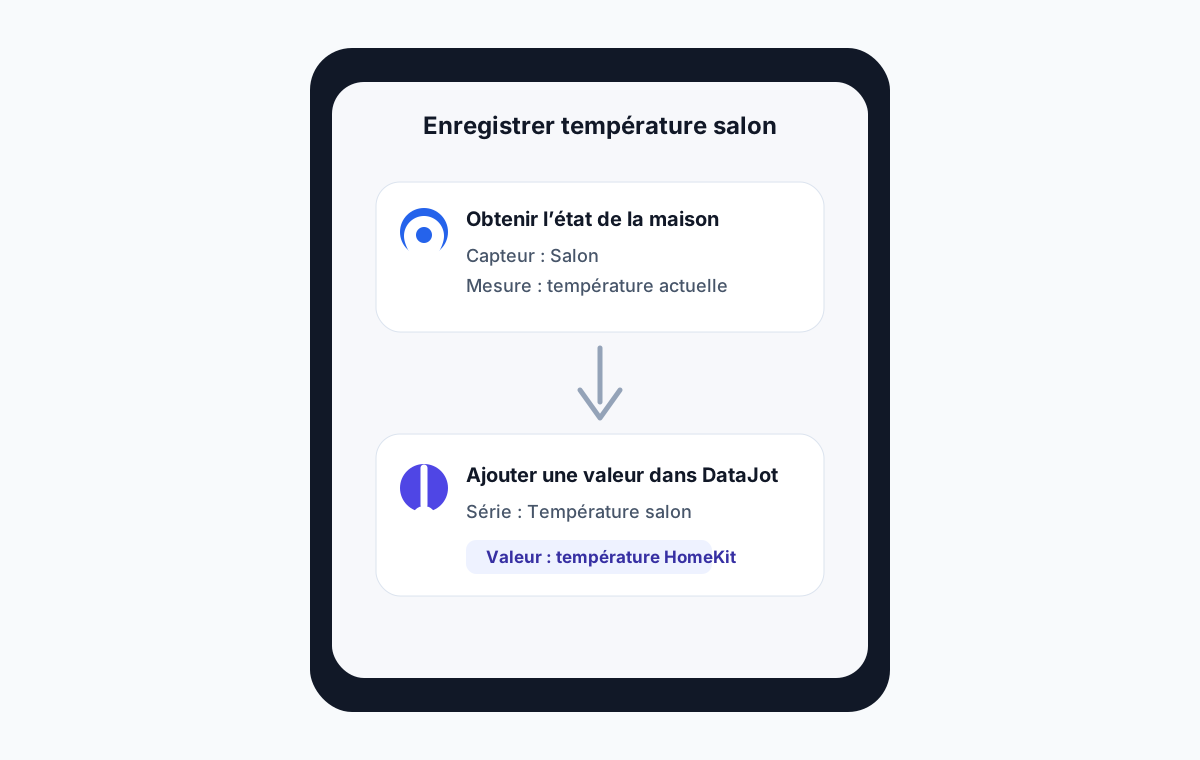
Le raccourci doit faire deux choses : lire une valeur HomeKit, puis l'ajouter dans DataJot.
- Ouvrez Raccourcis.
- Créez un nouveau raccourci.
- Ajoutez une action HomeKit qui récupère l'état du domicile ou d'un accessoire.
- Sélectionnez le capteur et sa valeur de température.
- Ajoutez l'action DataJot qui ajoute une valeur à une série.
- Choisissez votre série de température.
- Utilisez la valeur HomeKit comme valeur à enregistrer.
- Nommez le raccourci de façon explicite.
Le point important est le passage de valeur entre les deux actions. Le nombre lu depuis HomeKit doit être celui envoyé à DataJot.
Étape 3 : tester le raccourci
Avant d'automatiser, lancez le raccourci une fois manuellement.
- Exécutez le raccourci.
- Attendez la fin de l'exécution.
- Ouvrez DataJot.
- Vérifiez qu'un point apparaît dans la série.
Si rien n'apparaît, vérifiez le capteur sélectionné, la série DataJot et la variable transmise à l'action DataJot.
Étape 4 : automatiser les relevés
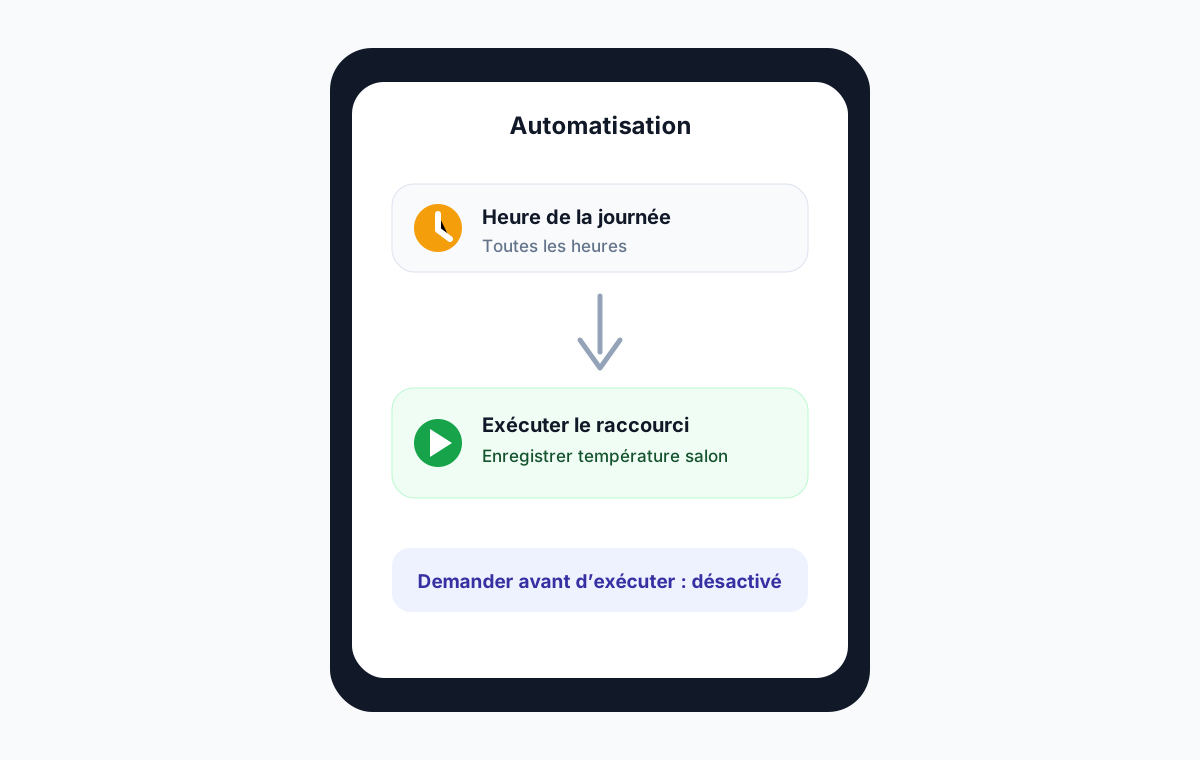
Quand le raccourci fonctionne, créez une automatisation personnelle dans Raccourcis.
- Ouvrez l'onglet Automatisation.
- Créez une nouvelle automatisation personnelle.
- Choisissez un déclencheur horaire.
- Ajoutez Exécuter le raccourci.
- Sélectionnez votre raccourci de température.
- Désactivez la demande de confirmation si iOS le permet.
Pour une température de pièce, une mesure toutes les 30 ou 60 minutes suffit souvent à voir les cycles de chauffage, la baisse nocturne et la remontée du matin.
Étape 5 : lire l'historique
Après quelques heures ou quelques jours, ouvrez la série dans DataJot et regardez la courbe.
À observer :
- une baisse régulière pendant la nuit ;
- une remontée lente le matin ;
- une chute rapide quand une fenêtre est ouverte ;
- une pièce plus instable qu'une autre ;
- une différence nette entre deux zones du logement.
Ces motifs montrent quand la pièce change, pas seulement ce que le capteur affiche maintenant.
Aller plus loin avec humidité et qualité de l'air
La même logique HomeKit + Raccourcis fonctionne pour d'autres mesures :
- humidité d'une salle de bain ;
- qualité de l'air intérieur ;
- niveau de CO2 ;
- luminosité ;
- température extérieure.
Les modèles les plus proches sont Humidité et Qualité de l'air intérieur. Si votre capteur expose une mesure plus spécifique, créez une série personnalisée.
Pour des guides plus ciblés, consultez Suivre l'historique de température Apple Home, Créer un graphique de température HomeKit, HomeKit garde-t-il un journal des capteurs ?, Créer un historique de capteurs HomeKit et Suivre l'humidité et la qualité de l'air avec HomeKit.
En bref
HomeKit donne la valeur actuelle de vos capteurs, mais pas un historique exploitable. En reliant HomeKit, Raccourcis et DataJot, vous pouvez enregistrer automatiquement les mesures et les consulter sous forme de graphique.
Pour une autre pièce, dupliquez le raccourci et changez simplement le capteur HomeKit et la série DataJot.