Apple Home le permite ver la temperatura actual de una habitación, pero no proporciona un historial simple de esta temperatura. Para saber cuánto desciende una habitación durante la noche o cuánto tarda en calentarse por la mañana, hay que registrar las lecturas en otro lugar.
Con DataJot y Atajos, puedes crear un historial de temperatura de Apple Home sin un servidor y sin reemplazar tu instalación de HomeKit.
El problema: Apple Home muestra ahora, no el historial
Los sensores HomeKit son convenientes porque ya están en la app Casa. Puede ver una habitación, activar automatizaciones y utilizar el valor de su hogar conectado.
Lo que falta es contexto a lo largo del tiempo. Apple Home no te permite revisar fácilmente:
- curva de temperatura de ayer;
- mínimos nocturnos;
- la estabilidad de una pieza a lo largo de la semana;
- las diferencias entre dos habitaciones;
- el efecto de un programa de calefacción.
Es esta función la que puede cumplir DataJot.
El principio
El sistema se basa en tres elementos:
- el sensor HomeKit, fuente de temperatura;
- Atajos, que lee el valor;
- DataJot, que mantiene los puntos y muestra el gráfico.
Si el sensor ya está visible en la aplicación Casa, puedes dejarlo como está.
Paso 1: crear una serie en DataJot
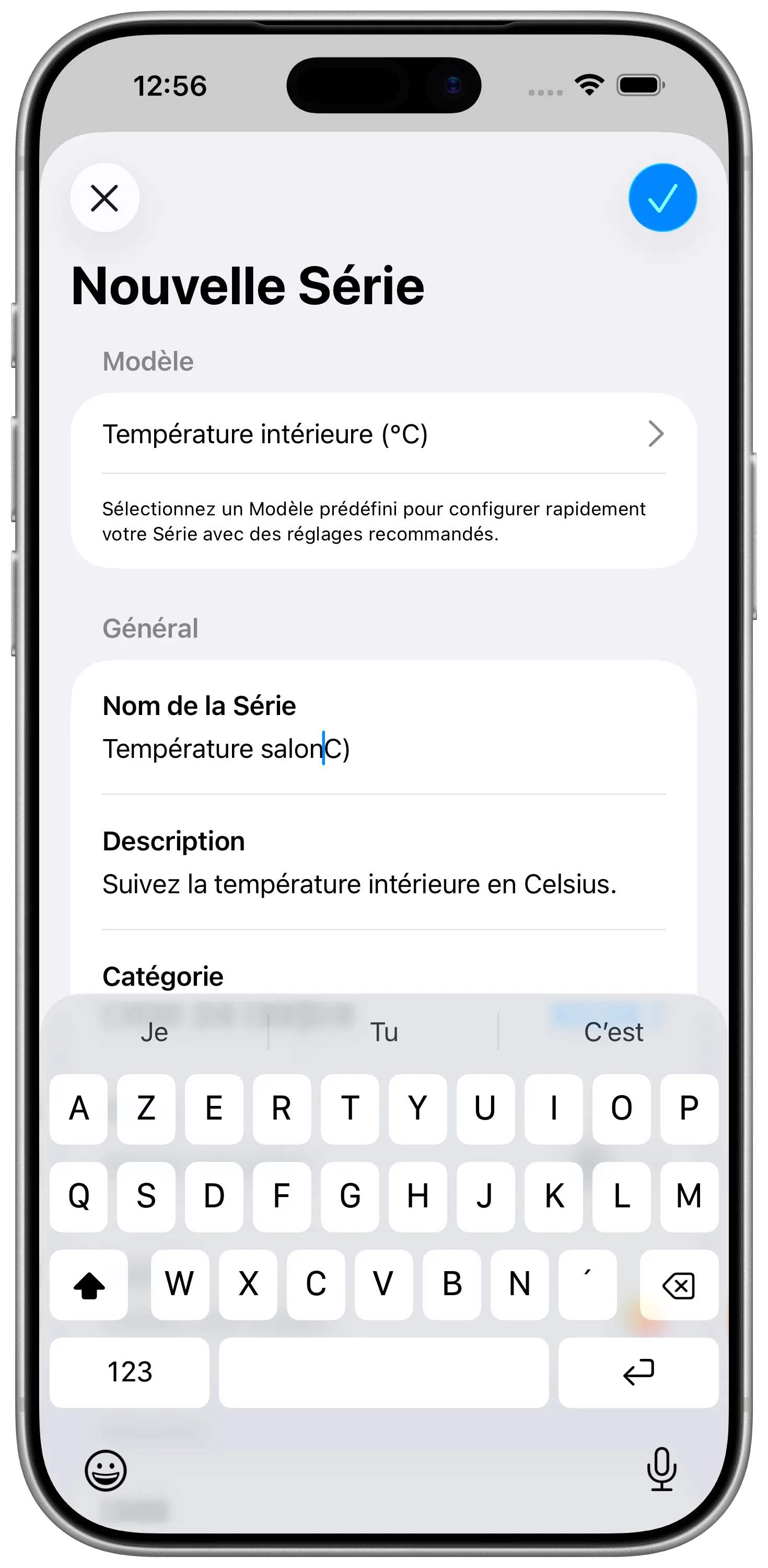
Cree una serie DataJot para el sensor o pieza que desea rastrear. El nombre debe indicar de dónde viene el valor, porque luego lo encontrarás en Atajos.
Mantenga la misma unidad en esta serie. Mezclar Celsius y Fahrenheit en la misma historia haría que la curva fuera difícil de leer.
Puede utilizar una plantilla como Temperatura interior o Temperatura exterior, o configurar la serie completamente usted mismo.
La documentación explica cómo crear una serie, partir de una plantilla y elegir una unidad.
Paso 2: guardar el valor de HomeKit con Atajos
En Atajos, crea un atajo que lea el sensor HomeKit y guarde el valor numérico en DataJot.
El atajo debe:
- recuperar la temperatura actual del accesorio HomeKit;
- pasar este valor a la acción DataJot;
- guárdelo en la serie correcta.
Inicie el atajo una vez a mano y verifique que aparezca un punto en DataJot.
Para ver el procedimiento completo, consulta Registrar el historial de temperatura de HomeKit con Atajos.
Paso 3: elige la frecuencia
No es necesario registrar continuamente la temperatura ambiente. Una medición cada 30 o 60 minutos suele ser suficiente para ver los ciclos de calefacción, el descenso nocturno y el ascenso matutino.
Si crea varias automatizaciones, incluya la programación en su nombre para poder editarlas más tarde sin tener que adivinar qué hacen.
Consultar el historial
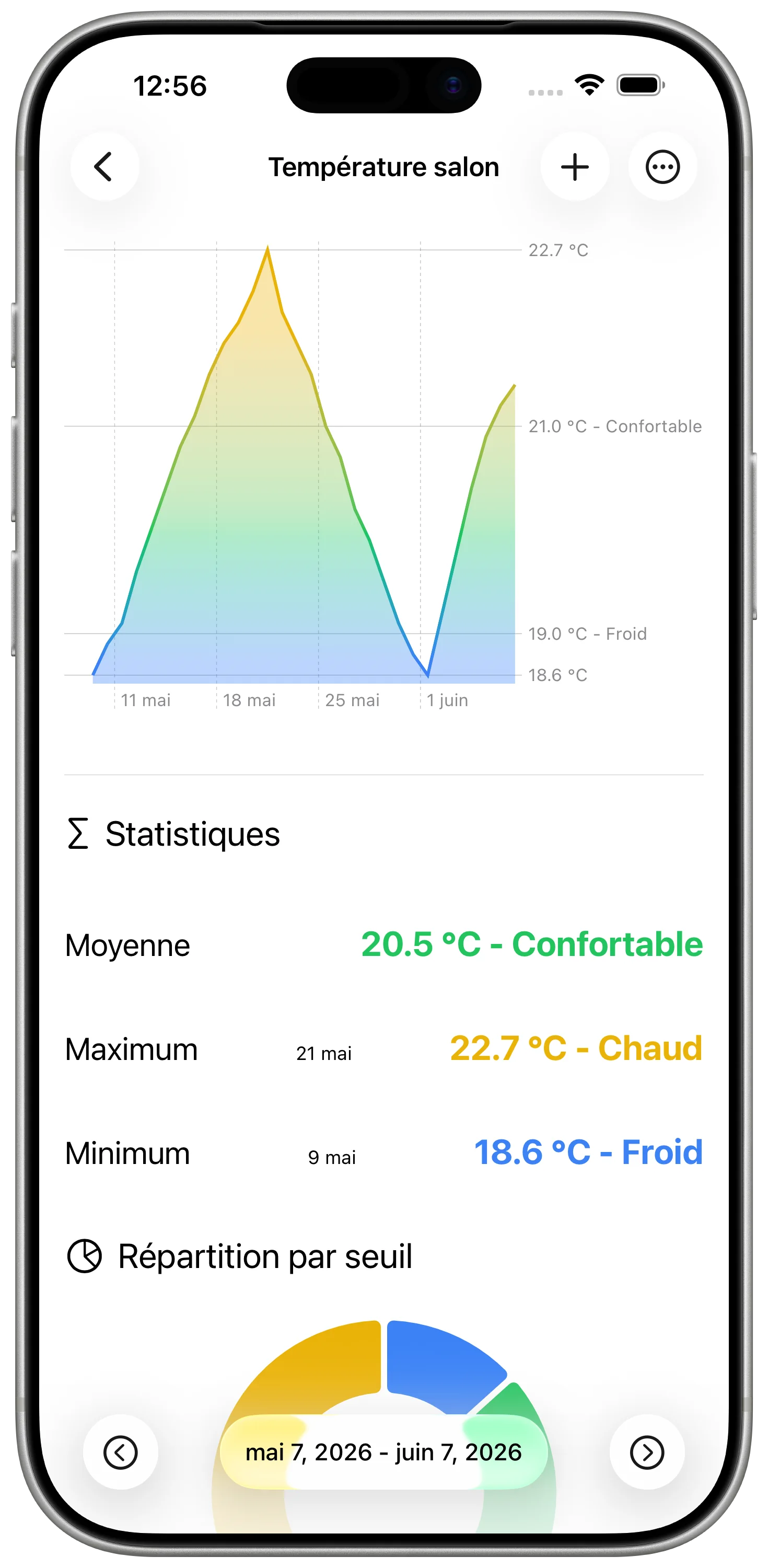
Al cabo de unos días, comprobar la curva de temperatura.
Para comprobar:
- ¿Hace demasiado frío en la habitación por la noche?
- ¿Cuánto tiempo se tarda en volver a una temperatura confortable?
- ¿Una habitación permanece más fría que las demás?
- ¿Aparece la apertura de una ventana en la curva?
- ¿Se corresponde el programa de calefacción con el comportamiento real de la habitación?
El valor por sí solo es menos interesante que la tendencia.
Añadir otras habitaciones
Para una segunda parte, duplica el atajo y cambia solo dos elementos: el sensor HomeKit y la serie DataJot.
Mantenga una serie por sensor o por habitación. Esto evita mezclar lecturas que no describen la misma ubicación.
Para obtener una guía centrada en gráficos, lea Crear un gráfico de temperatura HomeKit.
Si su sensor es un HomePod, consulte también Crear un historial de temperatura con un HomePod o HomePod mini.
En breve
Apple Home es útil para consultar la temperatura actual, pero no para revisar su historial. DataJot y Atajos permiten guardar las lecturas de HomeKit y mostrarlas en un gráfico.