Suivre l’historique de la température avec HomeKit et l’app Raccourcis
Apprenez à enregistrer et visualiser l’évolution de la température mesurée par vos capteurs HomeKit en utilisant l’app Raccourcis et DataJot.
Publié le 31/10/2025
Les capteurs HomeKit permettent de mesurer la température et l’humidité d’une pièce, mais l’application Maison d’Apple n’affiche que la valeur actuelle.
Elle ne conserve pas l’historique des mesures et ne permet pas d’analyser l’évolution dans le temps.
Pour suivre ces données, il est possible d’utiliser l’app Raccourcis et DataJot, qui enregistre et affiche les valeurs collectées sous forme de séries chronologiques. Les données sont synchronisées via iCloud, ce qui les rend accessibles sur tous vos appareils Apple.
Limites de l’app Maison
L’app Maison affiche les mesures de vos capteurs HomeKit, mais elle ne propose ni graphique ni historique.
Aucune donnée n’est conservée localement ou consultable dans le temps.
Cette limitation empêche de suivre les variations quotidiennes de température ou de comparer les conditions entre différentes pièces.
Utiliser les raccourcis HomeKit
L’app Raccourcis d’Apple peut accéder aux données des capteurs HomeKit.
Elle permet d’obtenir ponctuellement la température, l’humidité ou tout autre paramètre compatible.
En combinant cette fonction avec une app tierce capable de stocker les valeurs et de synchroniser via iCloud, il devient possible de constituer un historique complet accessible sur tous vos appareils.
Enregistrement des mesures dans DataJot
DataJot est une application qui enregistre des séries de données locales et les synchronise via iCloud.
Elle peut recevoir des valeurs depuis Raccourcis, les stocker et les afficher sous forme de graphiques simples.
Principe
- Le raccourci lit la valeur d’un capteur HomeKit.
- Il envoie cette valeur à DataJot via l’action “Ajouter une valeur”.
- DataJot enregistre la donnée dans une série et la rend consultable à tout moment sur tous vos appareils.
Tutoriel : suivre la température du salon
Étape 1 — Créer un raccourci
- Ouvrir l’app Raccourcis sur votre iPhone ou iPad.
- Ajouter l’action “Obtenir la température actuelle” pour le capteur souhaité.
- Ajouter ensuite l’action “Ajouter une valeur dans DataJot”.
- Indiquer le nom de la série (par exemple “Température salon”).
- Enregistrer le raccourci.
Étape 2 — Automatiser l’enregistrement
Planifiez l’exécution automatique du raccourci à intervalles réguliers ou selon un événement (heure précise, connexion Wi-Fi, etc.).
Cette automatisation permet d’enregistrer les valeurs régulièrement pour constituer un historique complet.
Étape 3 — Visualiser dans DataJot
Ouvrir DataJot : votre série affiche maintenant l’évolution de la température au fil du temps.
Il est possible d’ajouter un widget pour afficher la dernière valeur sur l’écran d’accueil.
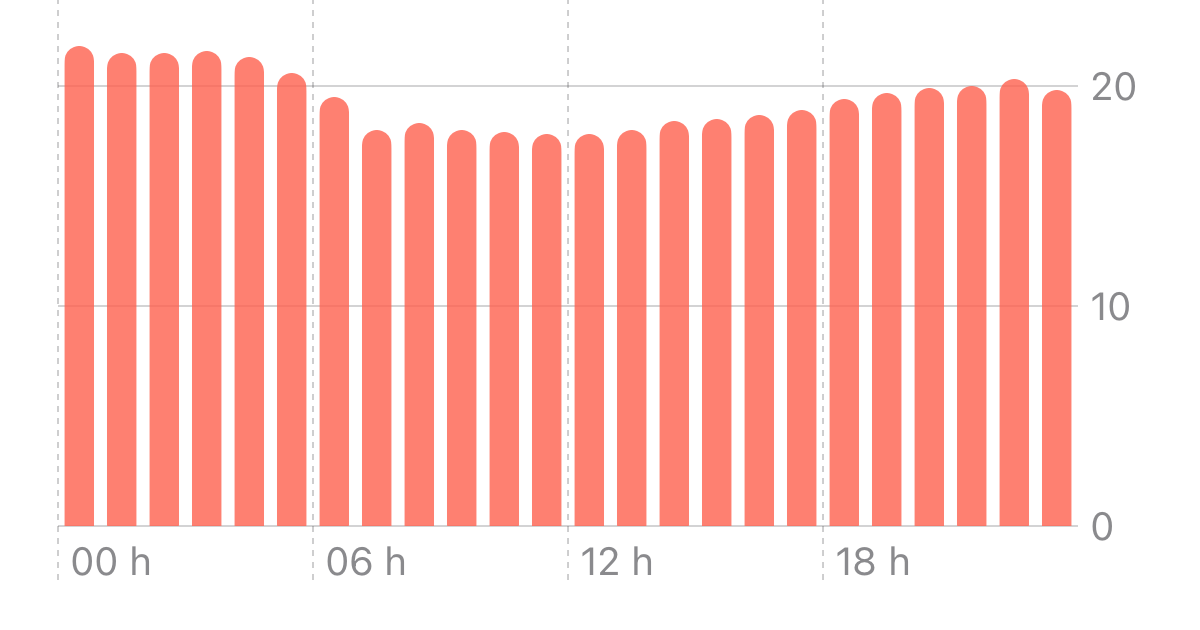
Exemple concret : suivi de la température du salon
Sur cet exemple, on observe :
- Une baisse la nuit quand le chauffage est coupé.
- Une remontée le matin.
- Une stabilisation en journée.
Grâce à DataJot et à la synchronisation iCloud, ces variations sont visibles et consultables sur tous vos appareils.
Étendre le suivi
La même méthode peut être appliquée à d’autres types de données :
- Humidité
- Luminosité
- CO₂ ou qualité de l’air
- Autres valeurs numériques (poids, sommeil, activité)
DataJot permet de créer plusieurs séries et de suivre différents capteurs sur tous vos appareils via iCloud.
En Bref
HomeKit ne conserve pas l'historique des mesures de température.
En utilisant l'app Raccourcis et DataJot, il est possible d'automatiser la collecte et la visualisation de ces données.
Cette méthode offre un suivi fiable et accessible sur tous vos appareils Apple.