Suivre l'historique de température Apple Home
Apple Home affiche les mesures actuelles, mais pas un historique exploitable. Voici comment enregistrer les températures HomeKit avec Raccourcis et DataJot.
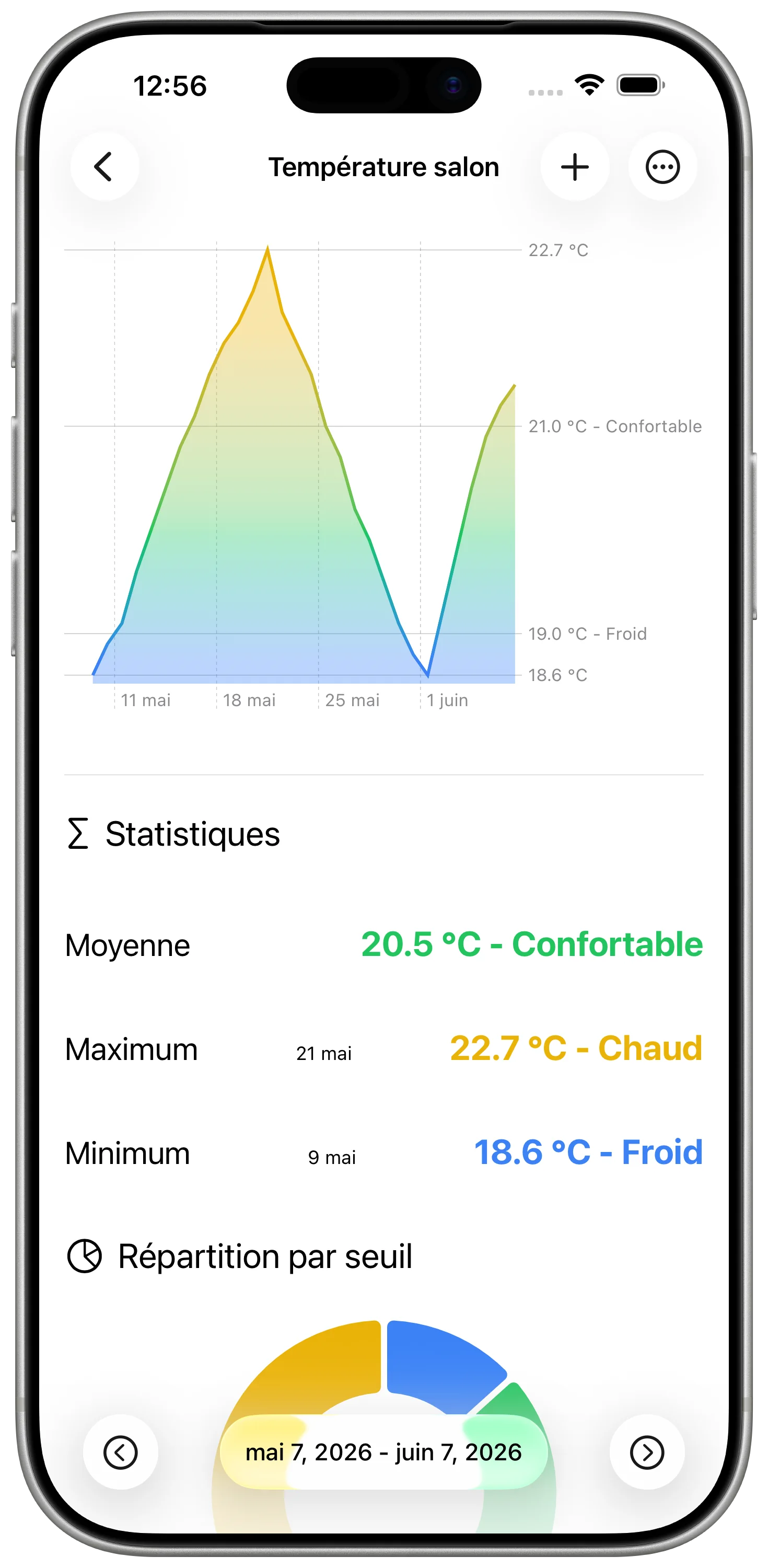
Apple Home permet de consulter la température actuelle d'une pièce, mais ne donne pas un historique simple de cette température. Pour savoir jusqu'où une chambre descend pendant la nuit ou combien de temps elle met à se réchauffer le matin, il faut enregistrer les relevés ailleurs.
Avec DataJot et Raccourcis, vous pouvez créer un historique de température Apple Home sans serveur et sans remplacer votre installation HomeKit.
Le problème : Apple Home montre maintenant, pas l'historique
Les capteurs HomeKit sont pratiques parce qu'ils sont déjà dans l'app Maison. Vous pouvez consulter une pièce, déclencher des automatisations et utiliser la valeur dans votre maison connectée.
Ce qui manque, c'est le contexte dans le temps. Apple Home ne permet pas facilement de revoir :
- la courbe de température d'hier ;
- les minima de la nuit ;
- la stabilité d'une pièce sur la semaine ;
- la différence entre deux pièces ;
- l'effet d'un programme de chauffage.
C'est ce rôle que DataJot peut remplir.
Le principe
Le système repose sur trois éléments :
- le capteur HomeKit, source de la température ;
- Raccourcis, qui lit la valeur ;
- DataJot, qui conserve les points et affiche le graphique.
Si le capteur est déjà visible dans l'app Maison, vous pouvez le garder tel quel.
Étape 1 : créer une série DataJot
Créez une série DataJot pour le capteur ou la pièce que vous voulez suivre. Le nom doit indiquer d'où vient la valeur, car vous le retrouverez ensuite dans Raccourcis.
Gardez la même unité dans cette série. Mélanger Celsius et Fahrenheit dans le même historique rendrait la courbe difficile à lire.
Vous pouvez utiliser un modèle comme Température intérieure ou Température extérieure, ou configurer entièrement la série vous-même.
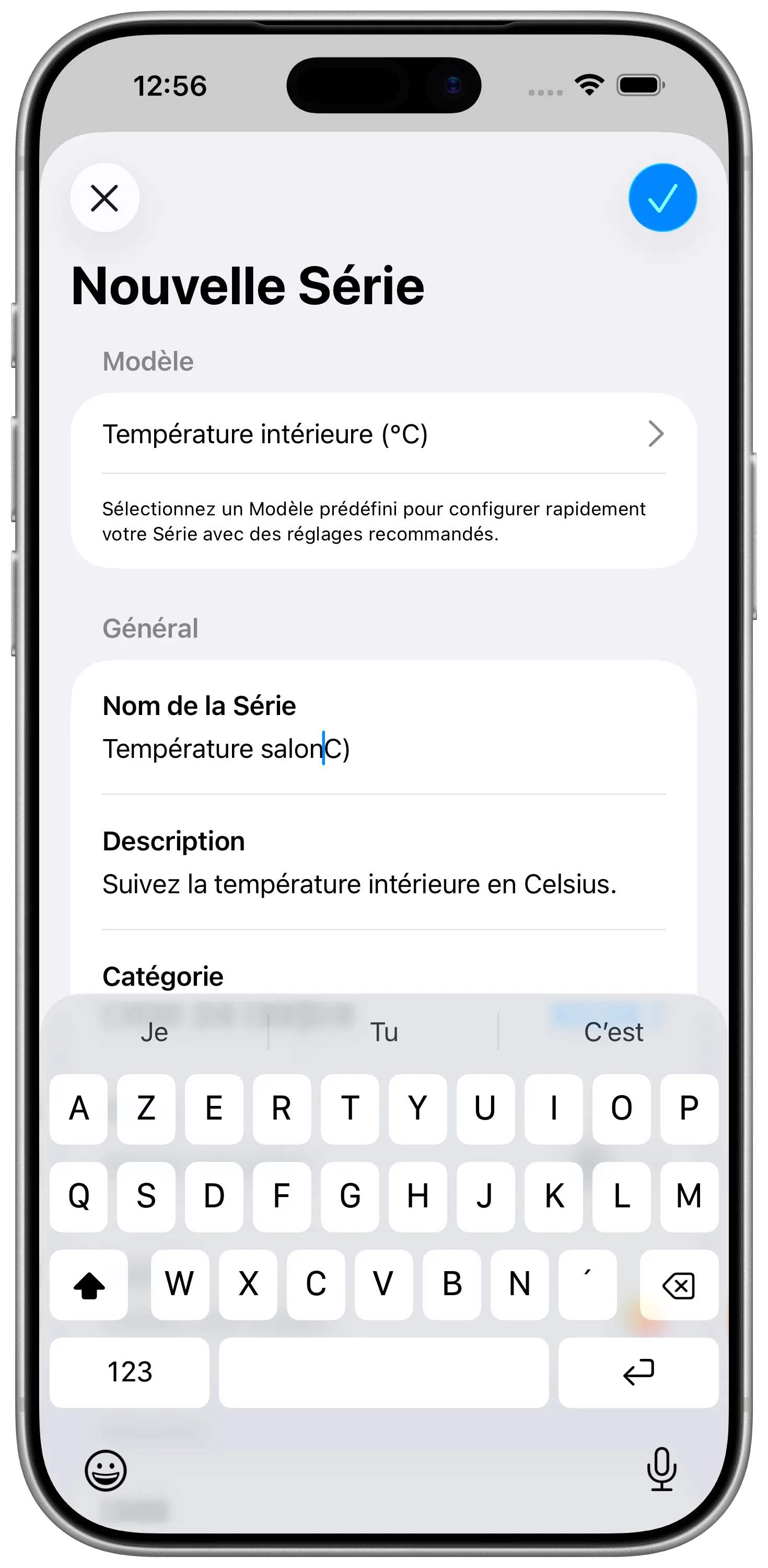
Étape 2 : enregistrer la valeur HomeKit avec Raccourcis
Dans Raccourcis, créez un raccourci qui lit le capteur HomeKit et enregistre la valeur numérique dans DataJot.
Le raccourci doit :
- récupérer la température actuelle de l'accessoire HomeKit ;
- passer cette valeur à l'action DataJot ;
- l'enregistrer dans la bonne série.
Lancez le raccourci une fois à la main et vérifiez qu'un point apparaît dans DataJot.
Pour le détail complet, suivez Suivre l'historique de température HomeKit avec Raccourcis.
Étape 3 : choisir la fréquence
Une température de pièce n'a pas besoin d'être enregistrée en permanence. Une mesure toutes les 30 ou 60 minutes suffit souvent à voir les cycles de chauffage, la baisse nocturne et la remontée du matin.
Si vous créez plusieurs automatisations, indiquez l'horaire dans leur nom pour pouvoir les modifier plus tard sans deviner ce qu'elles font.
Lire l'historique
Après quelques jours, consultez la courbe de température.
À vérifier :
- la pièce refroidit-elle trop pendant la nuit ?
- combien de temps met-elle à revenir à une température confortable ?
- une pièce reste-t-elle plus froide que les autres ?
- l'ouverture d'une fenêtre apparaît-elle dans la courbe ?
- le programme de chauffage correspond-il au comportement réel de la pièce ?
La valeur seule est moins intéressante que la tendance.
Ajouter d'autres pièces
Pour une deuxième pièce, dupliquez le raccourci et changez seulement deux éléments : le capteur HomeKit et la série DataJot.
Gardez une série par capteur ou par pièce. Cela évite de mélanger des relevés qui ne décrivent pas le même endroit.
Pour un guide centré sur le graphique, lisez Créer un graphique de température HomeKit.
En bref
Apple Home est utile pour la température actuelle, mais pas pour l'historique. DataJot et Raccourcis permettent d'enregistrer les relevés HomeKit et de les consulter sous forme de graphique.