DataJot kann als flexibler Zaehler dienen. Statt fuer jeden Anwendungsfall eine eigene Zaehler-App zu suchen, erstellen Sie eine numerische Serie und fuegen bei jedem Ereignis einen Wert hinzu.
Zaehler-Serie erstellen
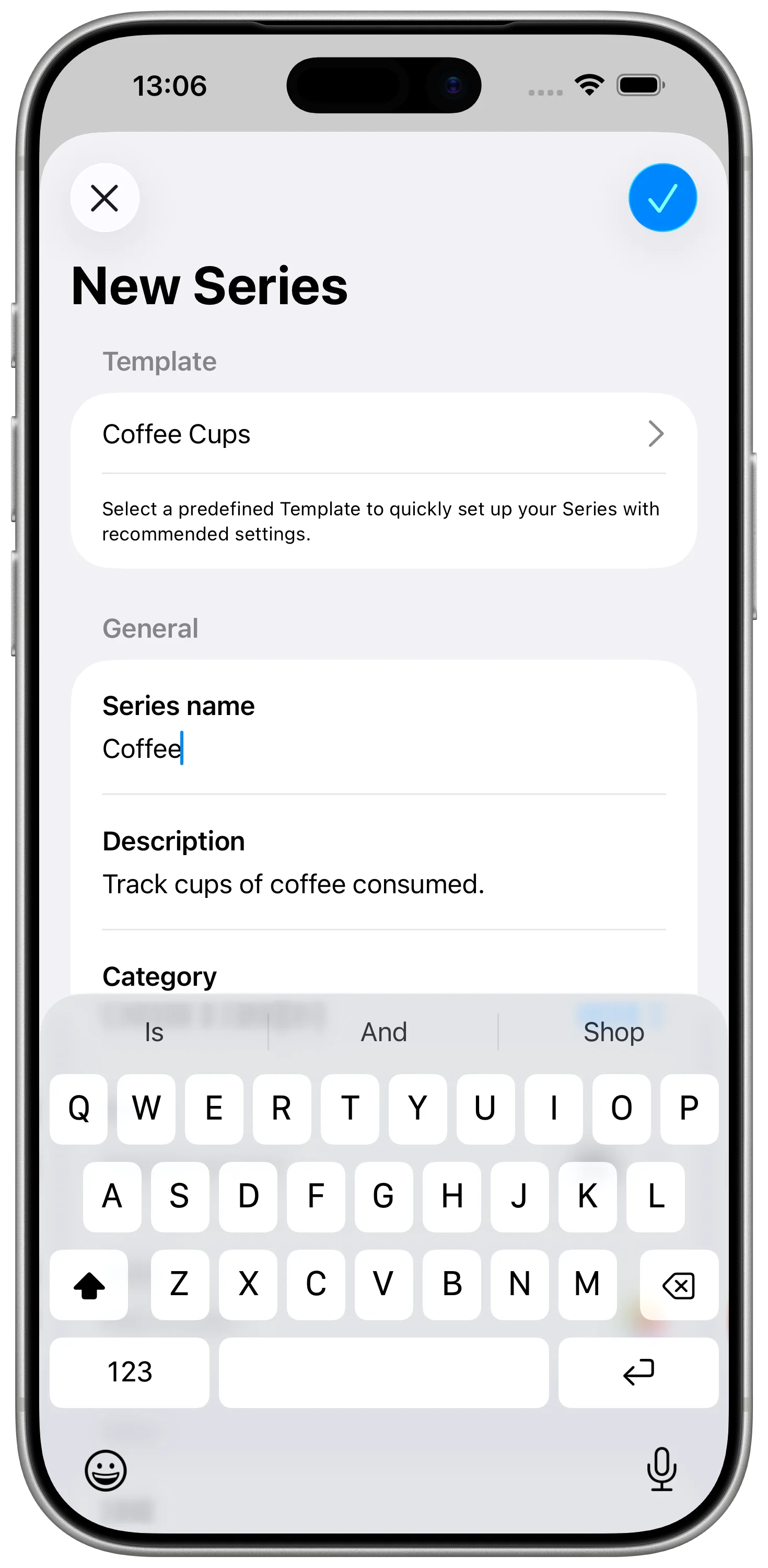
Erstellen Sie eine Serie mit einem klaren Namen, zum Beispiel "Kaffee", "Training" oder "Zigaretten".
Fuer einfache Zaehler fuegen Sie meistens den Wert 1 hinzu. DataJot kann daraus Summen pro Tag, Woche oder Monat anzeigen.
Widget verwenden
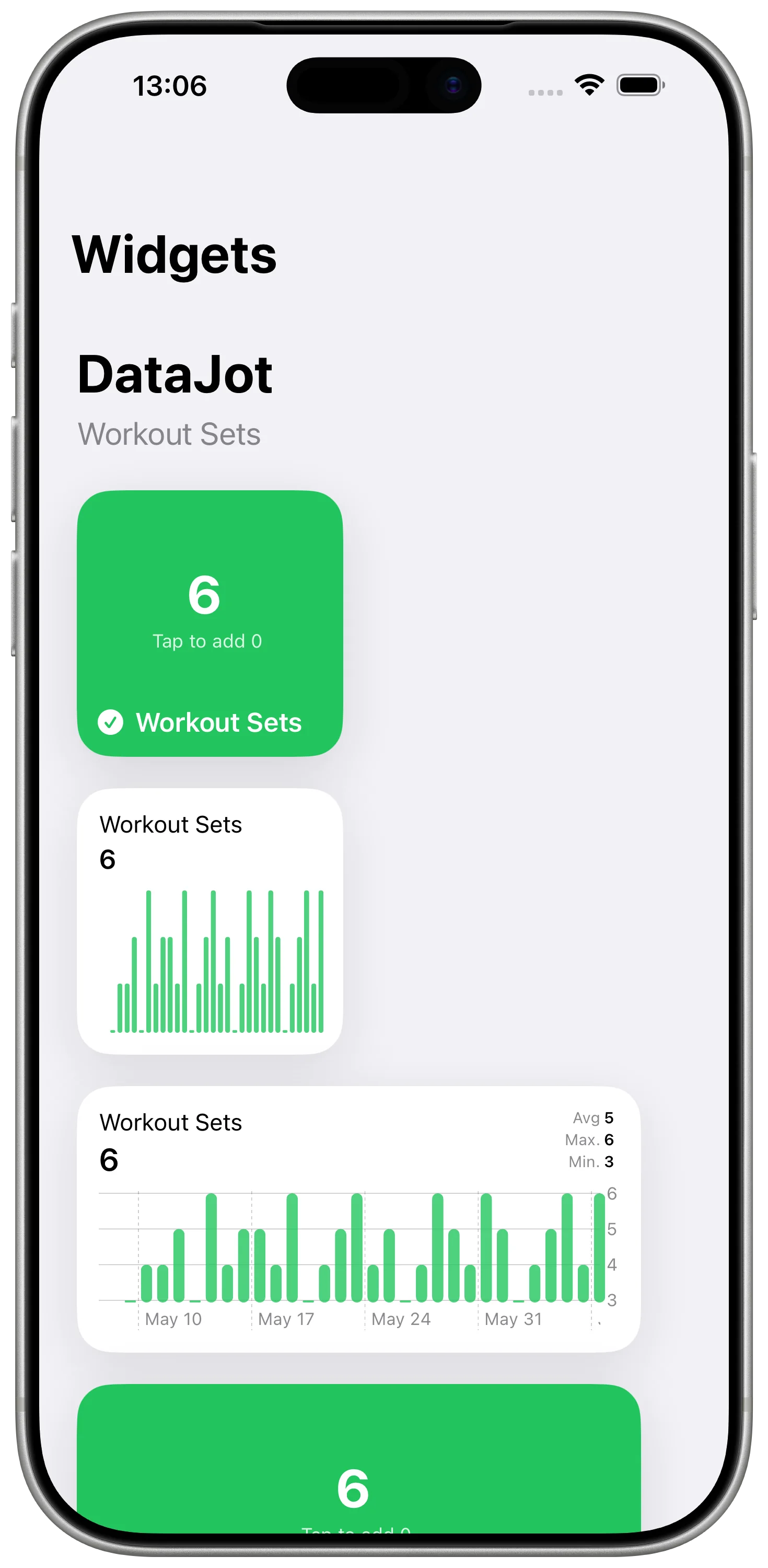
Ein Widget macht den Zaehler schnell erreichbar. Sie muessen die App nicht oeffnen, sondern koennen direkt vom Home-Bildschirm aus hinzufuegen.
Kurzbefehle nutzen
Mit Apple Kurzbefehlen koennen Sie denselben Zaehler in Automationen, Siri oder die Aktionstaste integrieren.
Der Kurzbefehl sollte nur die Zielserie und den Wert 1 setzen. Je einfacher er bleibt, desto zuverlaessiger funktioniert er.
Verlauf pruefen
Das Diagramm hilft, Muster zu erkennen. Bei Gewohnheiten ist eine Wochenansicht oft hilfreicher als ein einzelner Tag.
Fazit
Ein DataJot-Zaehler ist einfach, aber flexibel: Serie erstellen, schnellen Eingabeweg waehlen und die Historie regelmaessig ansehen.