Ein HomeKit Temperaturdiagramm ist nuetzlich, wenn ein einzelner Sensorwert nicht reicht. Der aktuelle Wert zeigt den Moment, ein Diagramm zeigt Veraenderung.
Da Apple Home fuer viele Sensoren kein langfristiges Diagramm anbietet, kann DataJot die Werte speichern und visualisieren.
Voraussetzungen
Sie brauchen:
- einen HomeKit-Temperatursensor;
- eine Temperaturserie in DataJot;
- einen Apple Kurzbefehl;
- eine Automation mit passendem Intervall.
Schritt 1: Serie erstellen
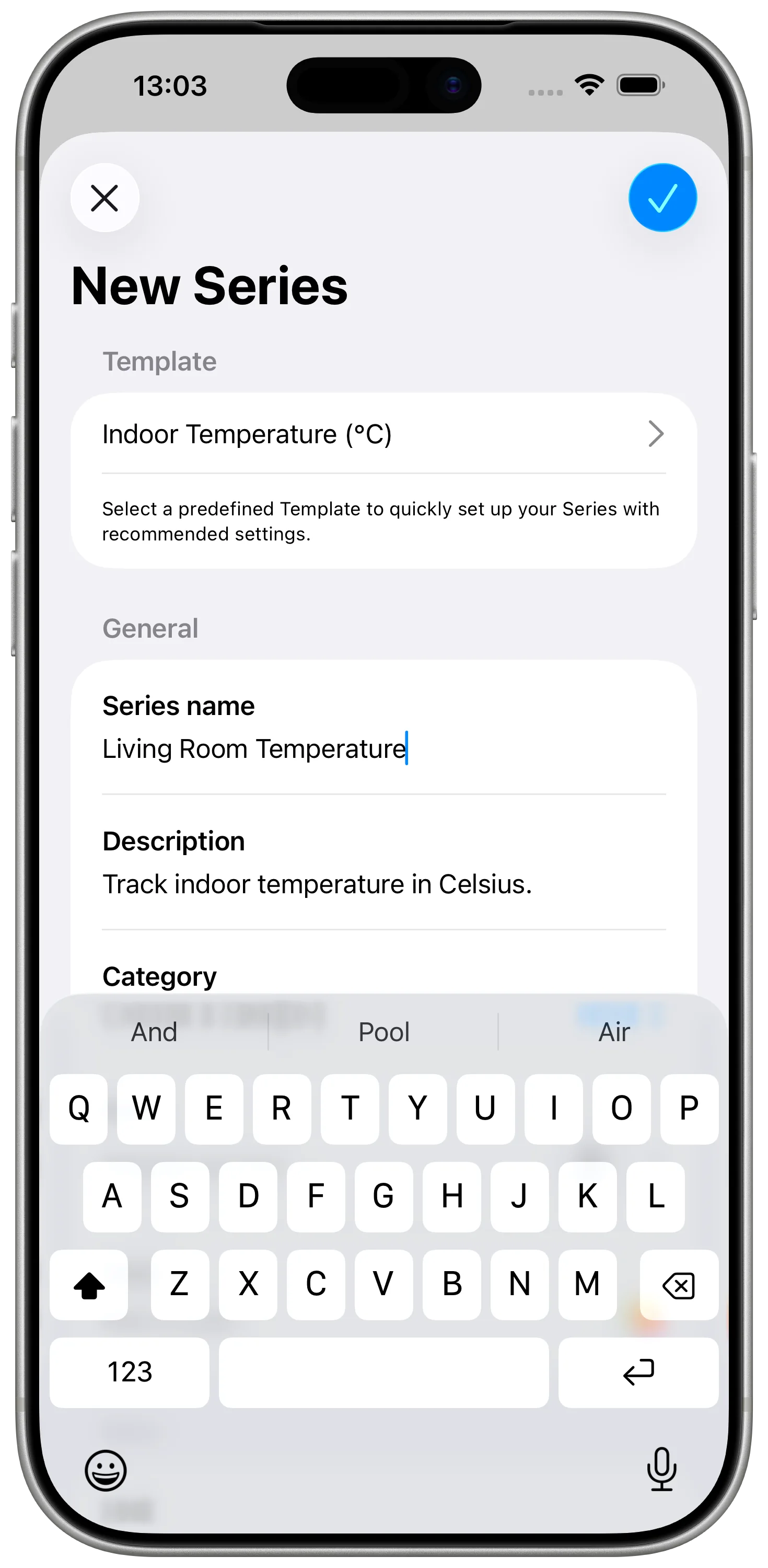
Erstellen Sie in DataJot eine Serie fuer den Raum oder Sensor. Verwenden Sie denselben Sensor bei jeder Messung.
Der schnellste Weg ist eine Vorlage wie Innentemperatur oder eine eigene Serie mit passender Einheit.
Schritt 2: Kurzbefehl verbinden
Der Kurzbefehl liest den HomeKit-Wert und fuegt ihn in DataJot hinzu.
Pruefen Sie:
- richtiger Sensor;
- richtige Serie;
- richtige Einheit;
- erfolgreicher Testlauf.
Schritt 3: Frequenz waehlen
Fuer ein Raumdiagramm ist eine Messung alle 30 oder 60 Minuten oft genug. So erkennen Sie Heizzyklen, Abkuehlung ueber Nacht und morgendliche Erwaermung.
Schritt 4: Diagramm lesen
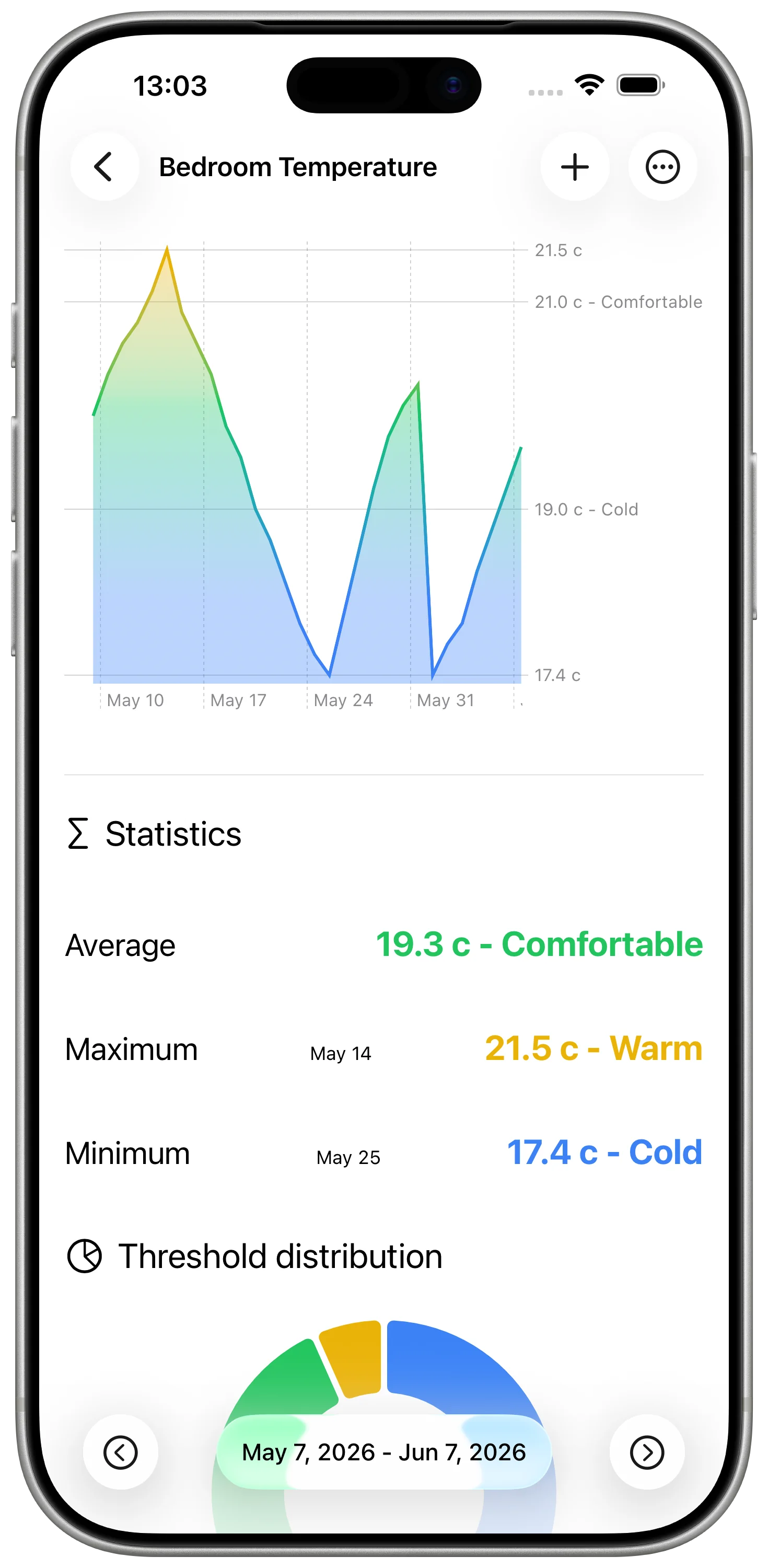
Nach ein oder zwei Tagen koennen Sie die Form der Kurve beurteilen.
Achten Sie auf steile Abfaelle, morgendliche Anstiege und stabile Phasen.
Fazit
Ein HomeKit Temperaturdiagramm entsteht aus regelmaessigen Messungen. DataJot speichert sie als Historie, und das Diagramm wird nach einigen Tagen wirklich aussagekraeftig.