Luftfeuchtigkeit und Luftqualitaet schwanken im Alltag staerker, als man denkt. Kochen, Duschen, Lueften, Heizen und geschlossene Fenster veraendern die Werte.
HomeKit zeigt den aktuellen Wert. DataJot kann daraus eine Historie machen.
Serien fuer Raumdaten erstellen
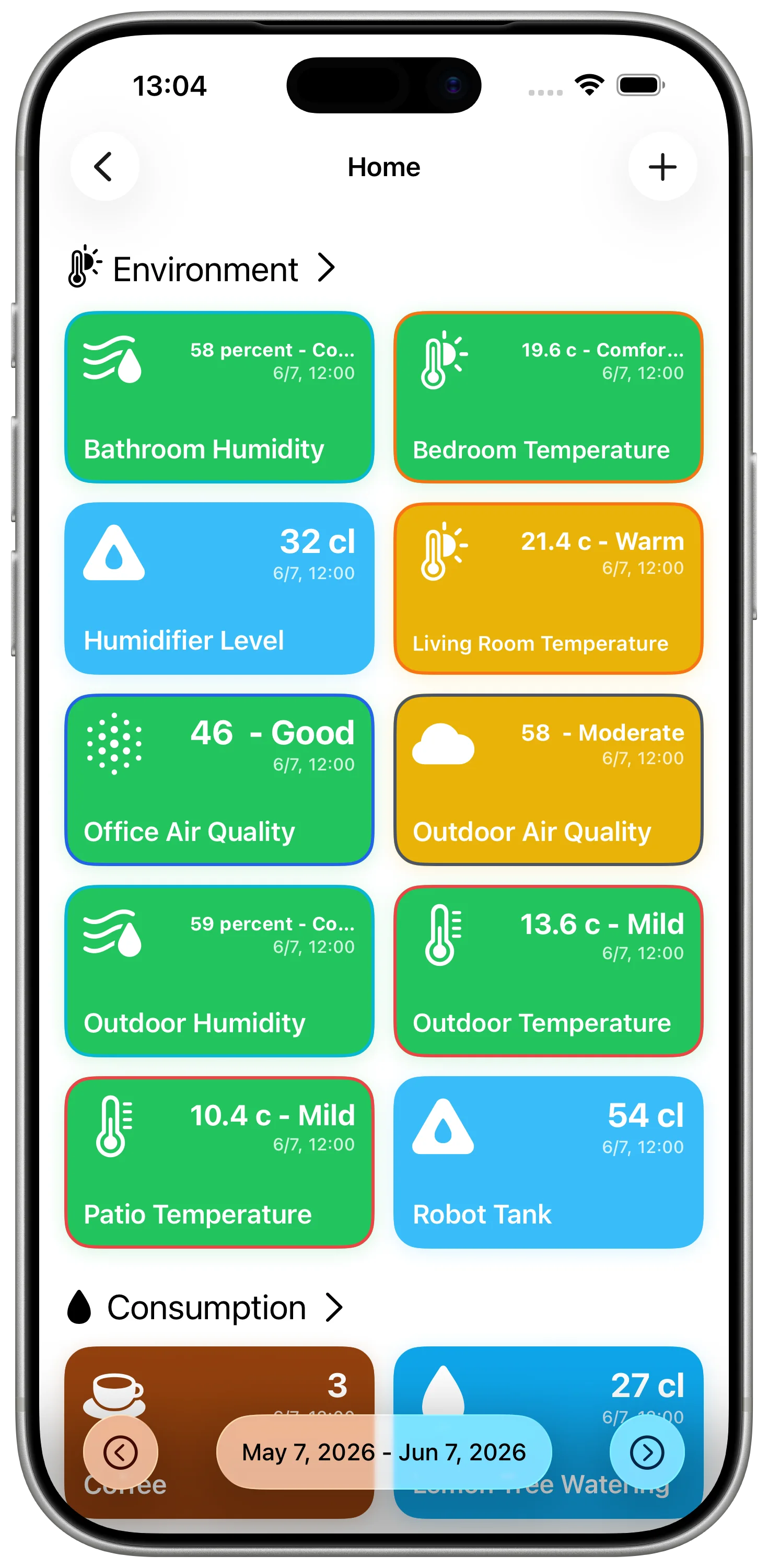
Erstellen Sie je eine Serie fuer Luftfeuchtigkeit und Luftqualitaet. Wenn Sie mehrere Raeume verfolgen, verwenden Sie klare Namen wie "Bad Luftfeuchtigkeit" oder "Buero Luftqualitaet".
Sensorwerte per Kurzbefehl lesen
Ein Apple Kurzbefehl kann den aktuellen HomeKit-Wert eines Sensors lesen. Fuegen Sie danach die DataJot-Aktion hinzu, um den Wert in der passenden Serie zu speichern.
Testen Sie jeden Sensor einzeln. So vermeiden Sie, dass Luftfeuchtigkeit und Luftqualitaet versehentlich in derselben Serie landen.
Sinnvolle Intervalle
Fuer Luftfeuchtigkeit reicht oft eine Messung alle 30 bis 60 Minuten. Bei Luftqualitaet kann ein kuerzeres Intervall interessant sein, wenn Sie Lueften oder Kochen analysieren moechten.
Verlauf verstehen
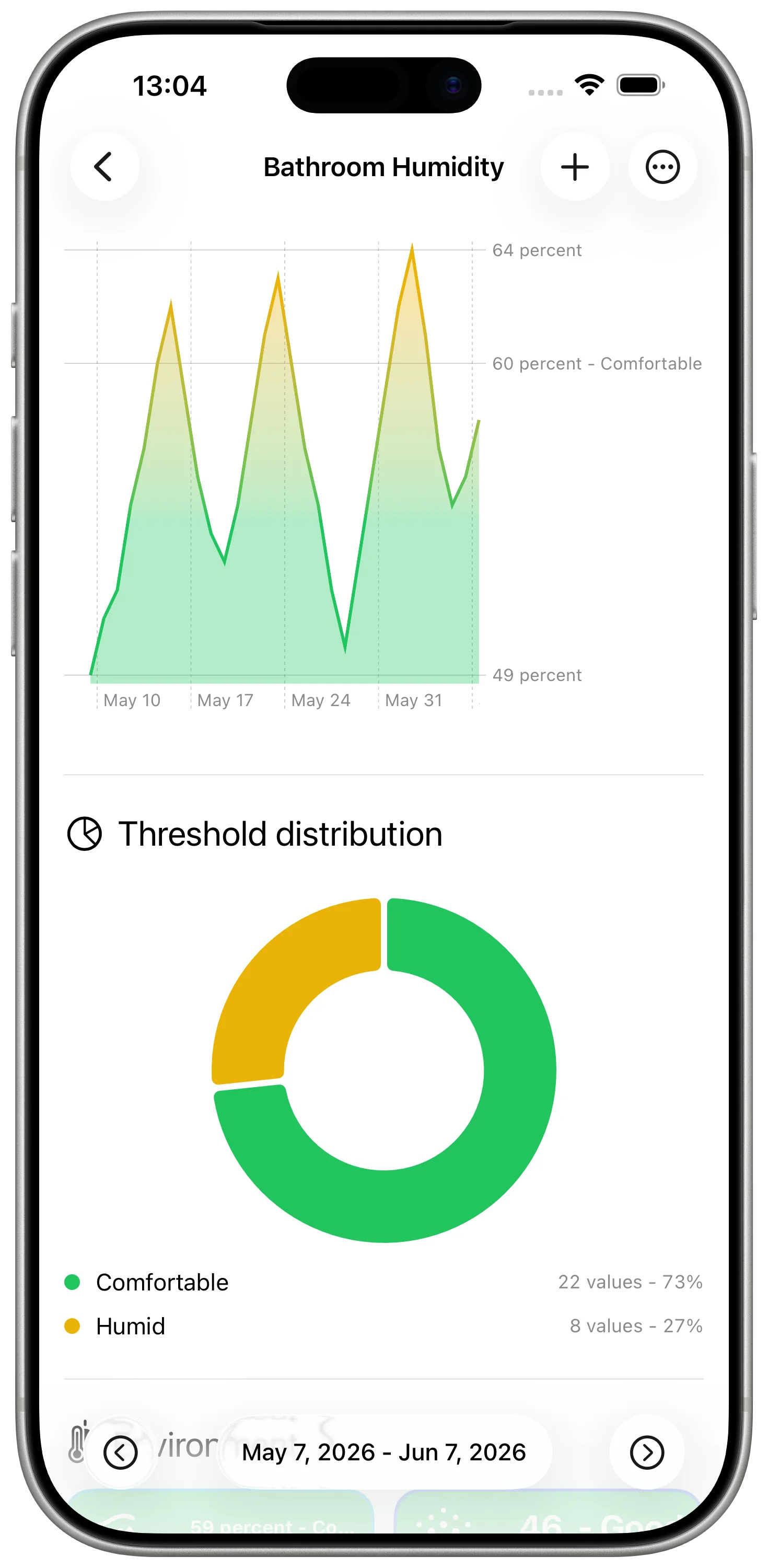
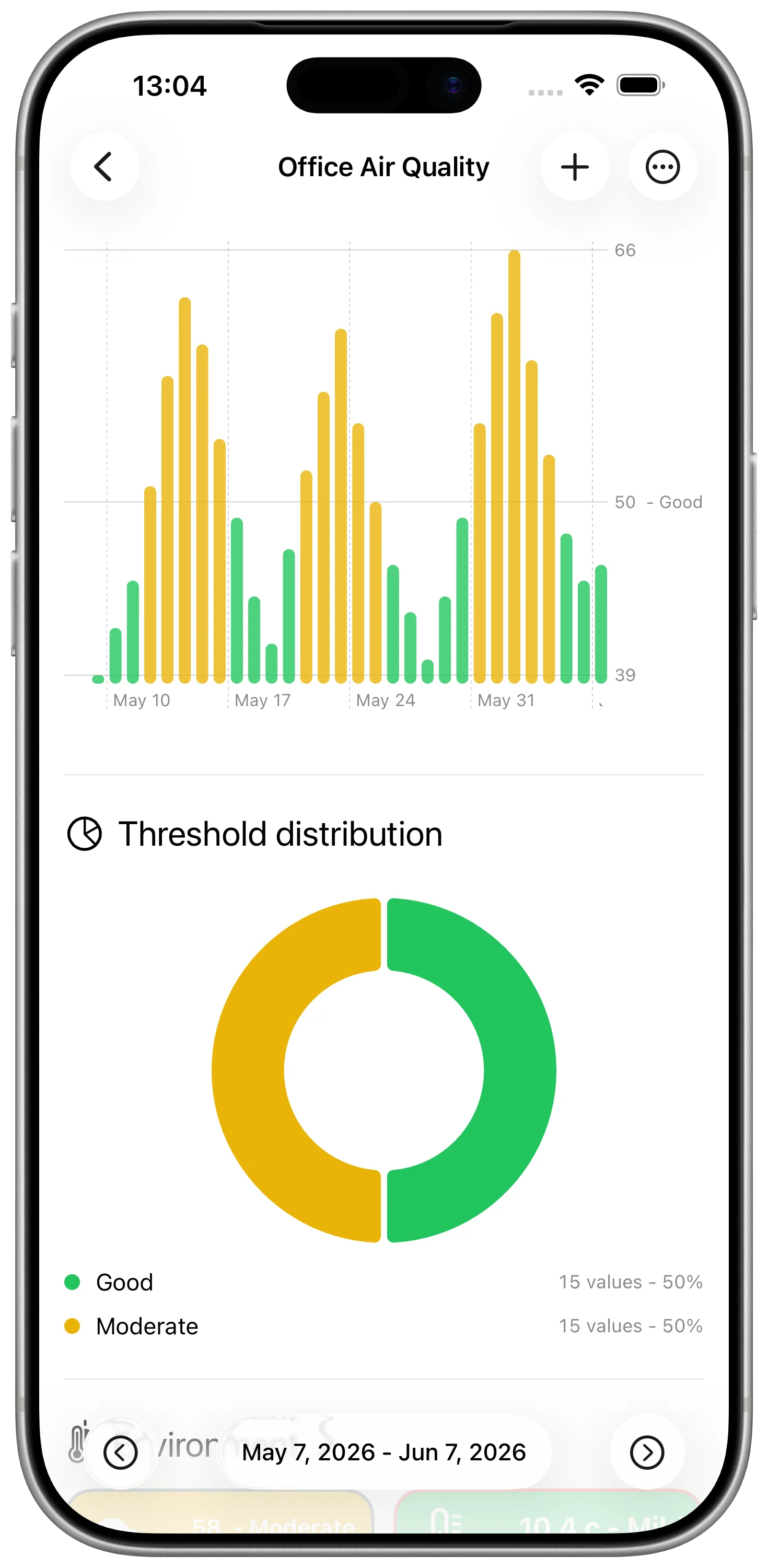
Ein Verlauf zeigt Muster:
- Feuchtigkeit steigt nach dem Duschen;
- Luftqualitaet faellt beim Kochen;
- Lueften verbessert Werte nach kurzer Zeit;
- geschlossene Raeume veraendern sich langsam.
Fazit
Mit HomeKit und DataJot koennen Sie Innenraumwerte ueber Zeit verstehen. Besonders hilfreich ist die Kombination aus regelmaessiger Automation und klar getrennten Serien pro Raum.